Integración Streamer.bot
Streamer.bot ofrece una variedad de características interactivas para tu transmisión en directo. Puedes activar tus acciones de Streamer.bot a través del sistema "Acciones y eventos" de TikFinity. Esto requiere una configuración única.
Configuración inicial
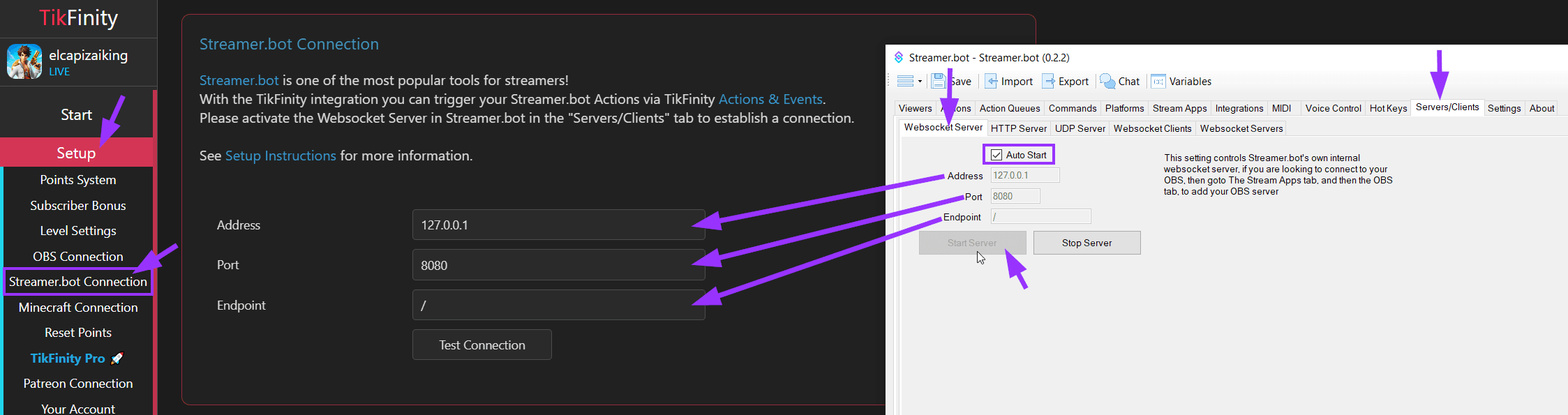
Por favor descarga la última versión de Streamer.bot y activa el "Servidor WebSocket", que puedes encontrar en la pestaña "Servidor/Clientes". Luego cambia a TikFinity y ve a "Configuración" -> " Streamer.bot Conexión" para establecer los detalles de conexión. En la mayoría de los casos, los valores predeterminados están bien. Haz clic en "Probar conexión" para verificar si la conexión funciona. Si lo hace, puedes comenzar a usar Streamer.bot en las acciones de TikFinity.
Usando acciones de Streamer.bot
- En TikFinity ve a "Acciones y eventos"
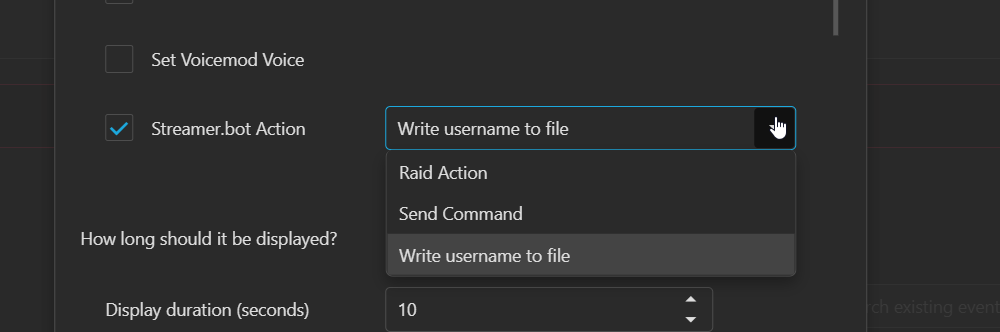
- Haz clic en "Crear acción" y selecciona "Acción Streamer.bot"
- Elige la acción de Streamer.bot que deseas desencadenar
- Haz clic en "Guardar"
- Asigna un evento a tu acción
Ten en cuenta también que la información del usuario disparador, como el nombre de usuario, se transmite como parámetro de marcador. Estos parámetros de marcador se pueden usar en Streamer.bot para procesamiento posterior. Los siguientes parámetros de marcador están disponibles según el tipo de evento:
- %userId% - ID de usuario numérico de TikTok
- %username% - Nombre de usuario de TikTok (@usuario)
- %nickname% - Apodo de TikTok (nombre de visualización)
- %profilePicturUrl% - URL https a la foto de perfil del usuario
- %commandParams% - El comentario del usuario o los parámetros escritos para un !command
- %giftId% - ID de regalo numérico
- %giftName% - Nombre del regalo
- %coins% - Número de monedas enviadas en un evento de regalo
- %repeatCount% - Contar repetición para un regalo
- %likeCount% - Contar me gusta
- %totalLikeCount% - Recuento total de me gusta de un usuario (sumado)
- %subMonth% - Mes de suscripción (para eventos de suscripción)
- %emoteId% - ID del emote
- %emoteImageUrl% - URL https del emote
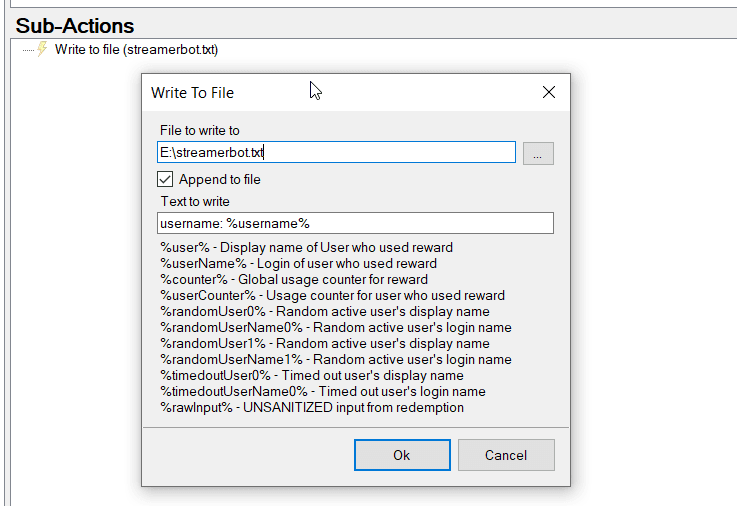
Uso de ejemplo (Core -> File IO -> Write to File):
Enviando mensajes de chat desde Streamer.bot
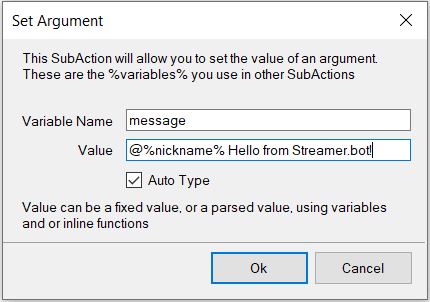
También puedes enviar mensajes a tu chat de TikTok a través de Streamer.bot. Para hacer esto, ve a la configuración del chatbot en TikFinity y activa la opción "Permitir que Streamer.bot envíe mensajes a TikFinity". Luego crea una acción de Streamer.bot y añade los siguientes pasos en las subacciones:- Core > Argumentos > Establecer argumento: Crea una variable con el nombre "mensaje". El valor es tu texto de mensaje a enviar. Puedes usar todas las variables listadas arriba en tu texto de mensaje, por ejemplo, %nickname% para mencionar al usuario disparador.
- Core > C# > Ejecutar código C#: Copia y pega el siguiente código y haz clic en "Guardar y compilar"
using System;
using Newtonsoft.Json;

public class CPHInline
{
    public bool Execute()
    {
        CPH.WebsocketBroadcastJson(JsonConvert.SerializeObject(new { action = "sendChatbotMessage", args = args }));
        return true;
    }
}
Debería verse así:

Ahora puedes activar esta acción de Streamer.bot y enviará el mensaje a tu chat de TikTok. Si experimentas algún problema, ponte en contacto con nosotros en Discord.