Intégration Streamer.bot
Streamer.bot propose plein de fonctionnalités interactives pour ton live ! Tu peux déclencher tes actions Streamer.bot via le système « Actions & événements » de TikFinity. Une configuration unique est nécessaire.
Configuration initiale
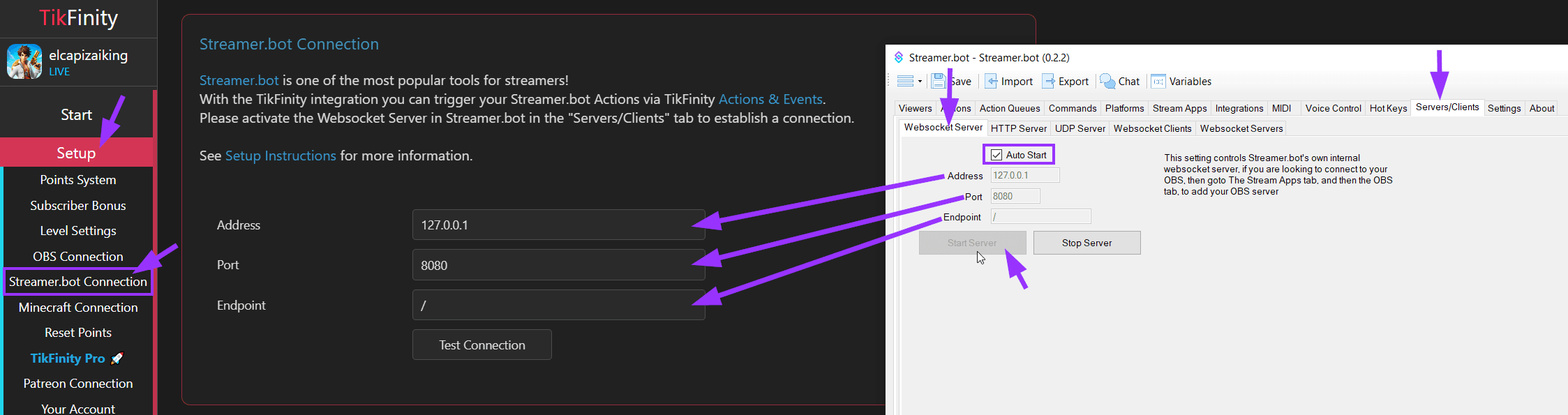
Télécharge la dernière version de Streamer.bot et active le « Websocket Server », que tu trouves dans l’onglet « Server/Clients ». Passe ensuite sur TikFinity et va dans « Configuration » -> « Connexion Streamer.bot » pour définir les détails de connexion. Dans la plupart des cas, les valeurs par défaut conviennent. Clique sur « Tester la connexion » pour vérifier que la connexion fonctionne. Si c’est le cas, tu peux utiliser Streamer.bot dans les actions TikFinity.
Utiliser les actions Streamer.bot
- Sur TikFinity, va dans « Actions & événements »
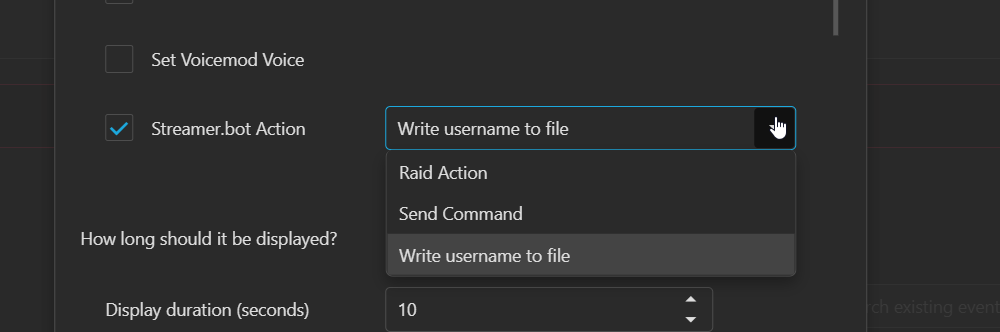
- Clique sur « Créer une action » et choisis « Action Streamer.bot »
- Choisis l’action Streamer.bot que tu veux déclencher
- Clique sur « Enregistrer »
- Associe un événement à ton action
Note aussi que les infos de l’utilisateur déclencheur, comme son pseudo, sont transmises comme paramètres de substitution. Tu peux utiliser ces paramètres dans Streamer.bot pour la suite du traitement. Les paramètres suivants sont disponibles selon le type d’événement :
- %userId% - ID utilisateur TikTok numérique
- %username% - Pseudo TikTok (@pseudo)
- %nickname% - Nom affiché TikTok
- %profilePicturUrl% - URL https de la photo de profil de l’utilisateur
- %commandParams% - Le commentaire de l’utilisateur ou les paramètres écrits pour une !command
- %giftId% - ID numérique du cadeau
- %giftName% - Nom du cadeau
- %coins% - Nombre de Coins envoyés lors d’un cadeau
- %repeatCount% - Nombre de répétitions d’un cadeau
- %likeCount% - Nombre de likes
- %totalLikeCount% - Nombre total de likes d’un utilisateur (cumulé)
- %subMonth% - Mois d’abonnement (pour les événements d’abonnement)
- %emoteId% - ID de l’emote
- %emoteImageUrl% - URL https de l’emote
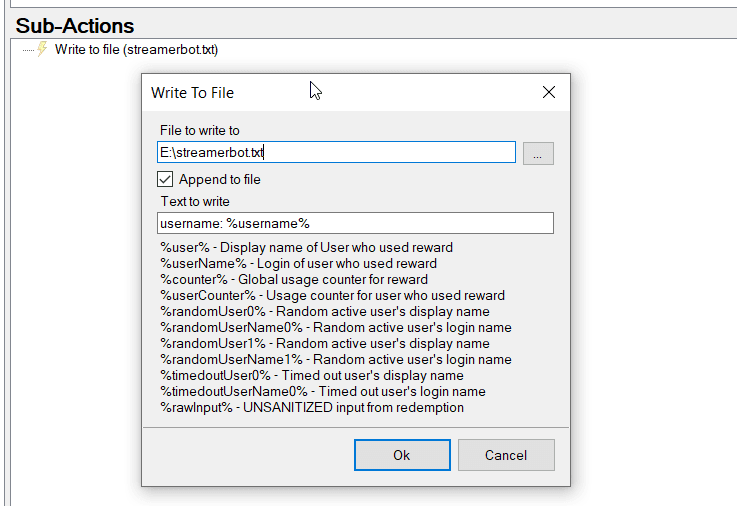
Exemple d’utilisation (Core -> File IO -> Write to File) :
Envoyer des messages dans le chat depuis Streamer.bot
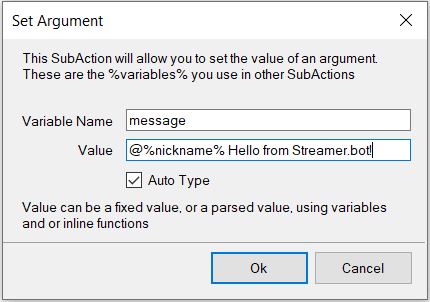
Tu peux aussi envoyer des messages dans ton chat TikTok via Streamer.bot. Pour ça, va dans les paramètres du chatbot sur TikFinity et active l’option « Autoriser Streamer.bot à envoyer des messages à TikFinity ». Crée ensuite une action Streamer.bot et ajoute les étapes suivantes dans les sous-actions :- Core > Arguments > Set Argument : Crée une variable nommée « message ». Sa valeur est le texte du message à envoyer. Tu peux utiliser toutes les variables listées plus haut dans ton message, par exemple %nickname% pour mentionner l’utilisateur déclencheur.
- Core > C# > Execute C# Code: Copie-colle le code suivant et clique sur « Save and Compile »
using System;
using Newtonsoft.Json;

public class CPHInline
{
    public bool Execute()
    {
        CPH.WebsocketBroadcastJson(JsonConvert.SerializeObject(new { action = "sendChatbotMessage", args = args }));
        return true;
    }
}
Ça devrait ressembler à ça :

Tu peux maintenant déclencher cette action Streamer.bot et elle enverra le message dans ton chat TikTok. Si tu rencontres un problème, contacte-nous sur Discord.