Streamer.bot 통합
Streamer.bot은 라이브 스트림을 위한 다양한 상호작용 기능을 제공해요! TikFinity의 "액션 & 이벤트" 시스템을 통해 Streamer.bot 액션을 트리거할 수 있어요. 이는 일회성 설치가 필요해요.
초기 설치
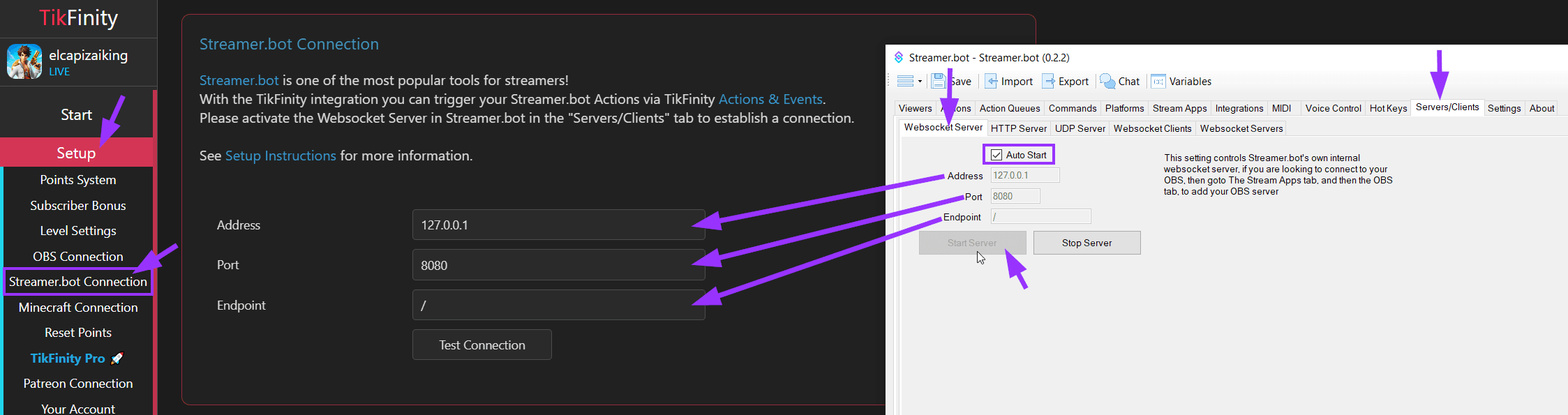
Streamer.bot의 최신 버전을 다운로드하세요하고 "Websocket Server"를 활성화하세요. 이는 "Server/Clients" 탭에서 찾을 수 있어요. 그 다음 TikFinity로 이동해서 "설치" -> " Streamer.bot 연결"로 가서 연결 정보를 설정해주세요. 대부분의 경우 기본값으로도 괜찮아요. "연결 테스트"를 클릭해서 연결이 작동하는지 확인하세요. 작동하면 TikFinity 액션에서 Streamer.bot 을 사용하기 시작할 수 있어요.
Streamer.bot 액션 사용
- TikFinity에서 "액션 & 이벤트"로 가세요
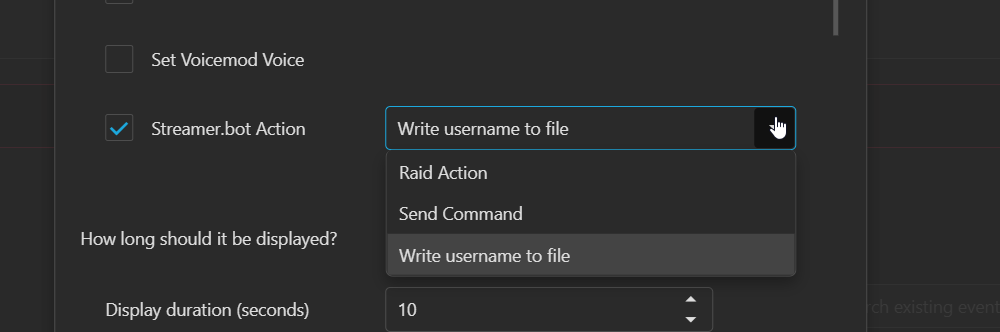
- "액션 만들기"를 클릭하고 "Streamer.bot 액션"을 선택하세요
- 트리거할 Streamer.bot 액션을 선택하세요
- "저장"을 클릭하세요
- 액션에 이벤트를 할당하세요
또한 트리거 사용자의 정보(예: 사용자명)가 플레이스홀더 파라미터로 전송돼요. 이 플레이스홀더 파라미터는 Streamer.bot에서 추가 처리에 사용할 수 있어요. 다음은 이벤트 유형에 따라 사용 가능한 플레이스홀더 파라미터예요:
- %userId% - 숫자 TikTok 사용자 ID
- %username% - TikTok 사용자명 (@handle)
- %nickname% - TikTok 닉네임 (표시 이름)
- %profilePicturUrl% - 사용자 프로필 사진의 https URL
- %commandParams% - 사용자 의견 또는 !command에 대해 작성된 파라미터
- %giftId% - 숫자 선물 ID
- %giftName% - 선물 이름
- %coins% - 선물 이벤트에서 전송된 Coins 수
- %repeatCount% - 선물의 반복 횟수
- %likeCount% - 좋아요 수
- %totalLikeCount% - 사용자의 총 좋아요 수 (합산)
- %subMonth% - 구독 월 (구독 이벤트의 경우)
- %emoteId% - 이모트 ID
- %emoteImageUrl% - 이모트의 https URL
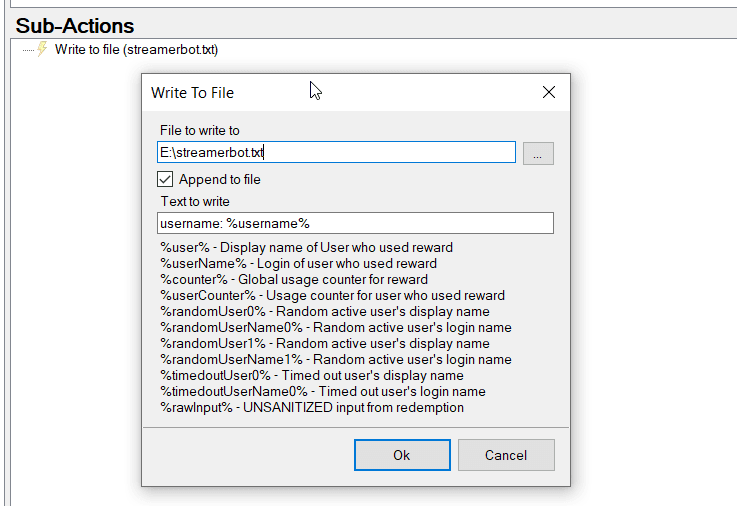
예시 사용 (Core -> File IO -> 파일에 쓰기):
Streamer.bot에서 채팅 메시지 전송
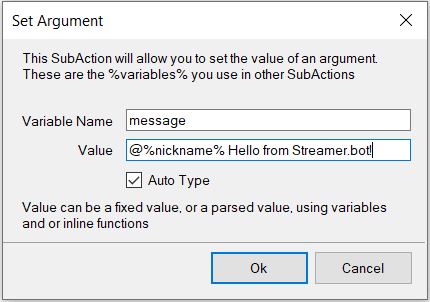
Streamer.bot을(를) 통해 TikTok 채팅에 메시지를 전송할 수도 있어요. 이를 위해 TikFinity의 챗봇 설정으로 가서 "Allow Streamer.bot to push messages to TikFinity" 옵션을 활성화하세요. 그 다음 Streamer.bot 액션을 만들고 하위 액션에 다음 단계를 추가하세요:- Core > 인수 > 인수 설정: "message"라는 이름의 변수를 만들어요. 값은 전송할 메시지 텍스트예요. 위에 나열된 모든 변수를 메시지 텍스트에 사용할 수 있어요. 예를 들어 %nickname%을(를) 사용해서 트리거 사용자를 멘션할 수 있어요.
- Core > C# > C# 코드 실행: 다음 코드를 복사해서 붙여넣고 "저장 및 컴파일"을 클릭하세요
using System;
using Newtonsoft.Json;

public class CPHInline
{
    public bool Execute()
    {
        CPH.WebsocketBroadcastJson(JsonConvert.SerializeObject(new { action = "sendChatbotMessage", args = args }));
        return true;
    }
}
이렇게 보여야 해요:

이제 이 Streamer.bot 액션을 트리거할 수 있고 메시지를 TikTok 채팅에 전송할 수 있어요. 문제가 발생하면 Discord를 통해 문의해주세요.