Integrasi Streamer.bot
Streamer.bot menawarkan berbagai fitur interaktif untuk live streammu! Kamu bisa memicu tindakan Streamer.bot melalui sistem "Tindakan & Event" TikFinity. Ini memerlukan setup sekali saja.
Setup Awal
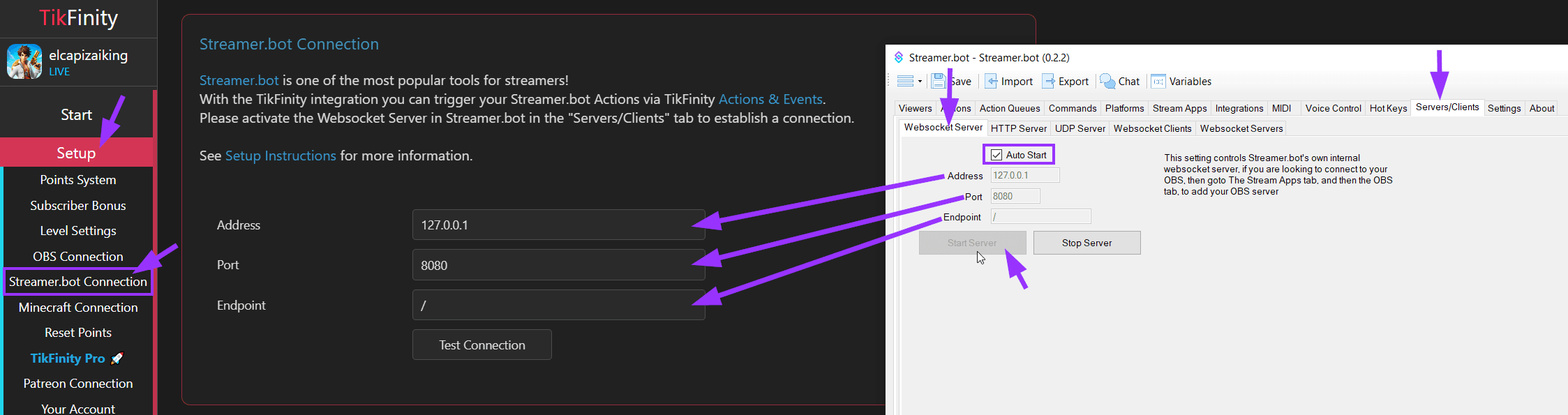
Silakan unduh versi terbaru Streamer.bot dan aktifkan 'Websocket Server', yang bisa kamu temukan di tab 'Server/Clients'. Kemudian buka TikFinity dan pergi ke 'Setup' -> ' Streamer.bot Connection' untuk mengatur detail koneksi. Dalam kebanyakan kasus, nilai default sudah cukup. Klik 'Test Connection' untuk mengecek apakah koneksinya bekerja. Jika ya, kamu bisa mulai menggunakan Streamer.bot di Tindakan TikFinity.
Menggunakan Tindakan Streamer.bot
- Di TikFinity buka 'Tindakan & Event'
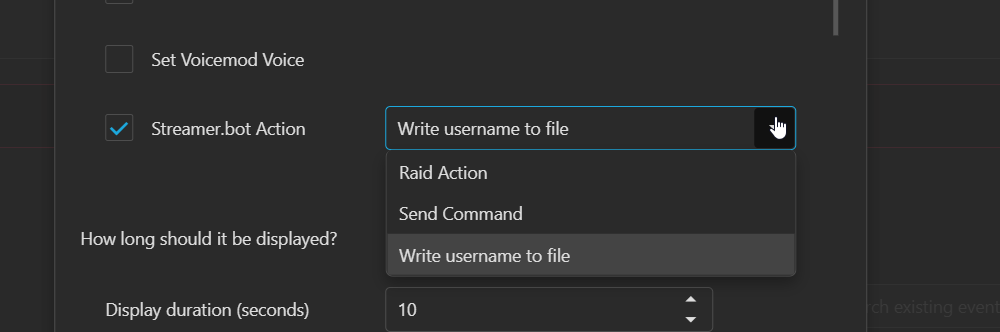
- Klik 'Buat Tindakan' dan pilih 'Tindakan Streamer.bot'
- Pilih Tindakan Streamer.bot yang kamu mau dipicu
- Klik 'Simpan'
- Tetapkan Event ke Tindakan kamu
Juga perhatikan bahwa informasi pengguna pemicu, misalnya nama pengguna, ditransmisikan sebagai parameter placeholder. Parameter placeholder ini bisa digunakan di Streamer.bot untuk pemrosesan lebih lanjut. Parameter placeholder berikut tersedia tergantung pada jenis peristiwa:
- %userId% - ID Pengguna TikTok Numerik
- %username% - Nama Pengguna TikTok (@handle)
- %nickname% - Nama Panggilan TikTok (nama tampilan)
- %profilePicturUrl% - URL https ke foto profil pengguna
- %commandParams% - Komentar pengguna atau parameter yang ditulis untuk !command
- %giftId% - ID Hadiah Numerik
- %giftName% - Nama Hadiah
- %coins% - Jumlah Koin yang dikirim pada event hadiah
- %repeatCount% - Jumlah Pengulangan untuk hadiah
- %likeCount% - Jumlah Like
- %totalLikeCount% - Total Jumlah Like untuk pengguna (Dijumlahkan)
- %subMonth% - Bulan Sub (untuk event sub)
- %emoteId% - ID emotikon
- %emoteImageUrl% - URL https ke Emotikon
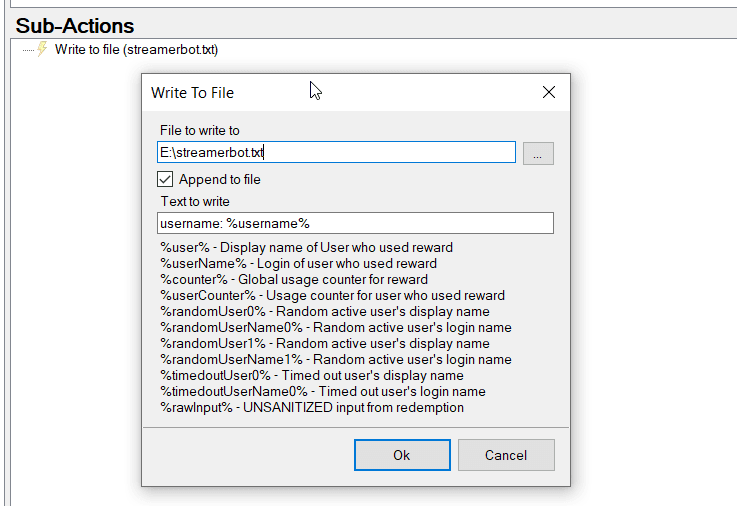
Contoh penggunaan (Core -> File IO -> Write to File):
Mengirim Pesan Obrolan dari Streamer.bot
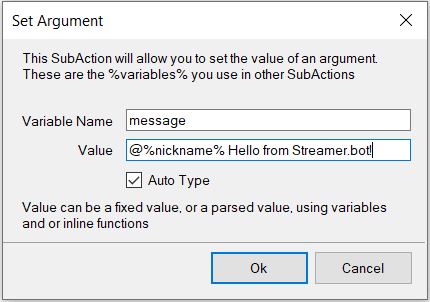
Kamu juga bisa mengirim pesan ke obrolan TikTok kamu melalui Streamer.bot. Untuk melakukan ini, buka pengaturan chatbot di TikFinity dan aktifkan opsi 'Izinkan Streamer.bot untuk mendorong pesan ke TikFinity'. Kemudian buat tindakan Streamer.bot dan tambahkan langkah berikut di sub-tindakan:- Core > Argumen > Tetapkan Argumen: Buat variabel dengan nama 'message'. Nilainya adalah teks pesan kamu untuk dikirim. Kamu bisa menggunakan semua variabel yang tercantum di atas dalam teks pesan kamu, misalnya %nickname% untuk menyebut pengguna pemicu.
- Core > C# > Jalankan Kode C#: Salin dan tempel kode berikut dan klik 'Simpan dan Kompilasi'
using System;
using Newtonsoft.Json;

public class CPHInline
{
    public bool Execute()
    {
        CPH.WebsocketBroadcastJson(JsonConvert.SerializeObject(new { action = "sendChatbotMessage", args = args }));
        return true;
    }
}
Seharusnya terlihat seperti ini:

Sekarang kamu bisa memicu tindakan Streamer.bot ini dan itu akan mengirim pesan ke obrolan TikTok kamu. Jika kamu mengalami masalah, silakan hubungi kami melalui Discord.