Streamer.bot-integratie
Streamer.bot biedt een breed scala aan interactieve functies voor je livestream! Je kunt je Streamer.bot -acties activeren via het systeem "Actions & Events" van TikFinity. Hiervoor is een eenmalige setup nodig.
Eerste setup
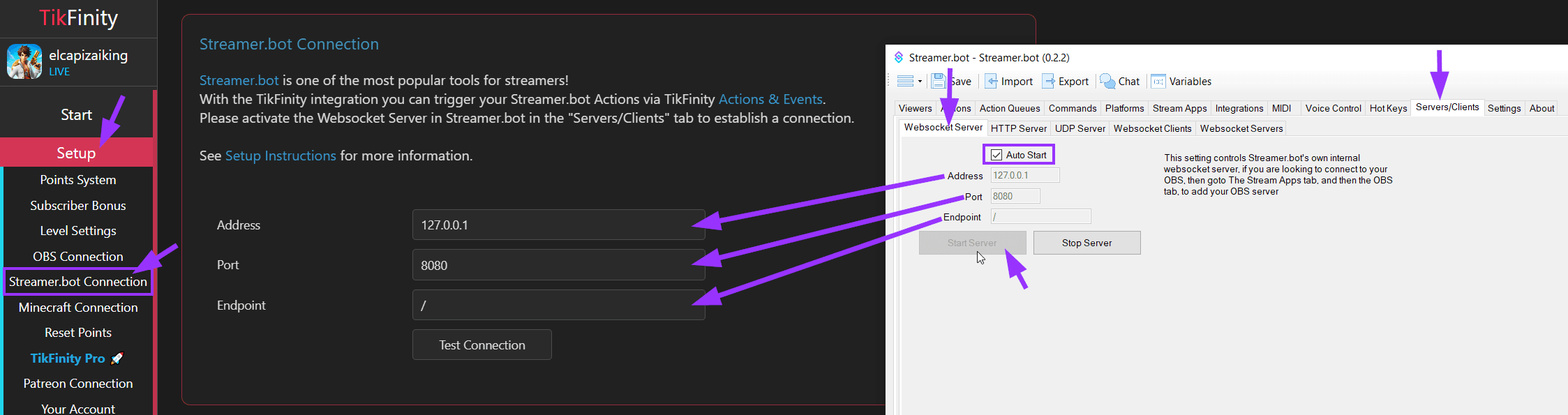
Download de nieuwste versie van Streamer.bot en activeer de "Websocket Server" die je in de tab "Server/Clients" vindt. Ga daarna naar TikFinity en open "Setup" ->; " Streamer.bot Connection" om de verbindingsgegevens in te stellen. In de meeste gevallen zijn de standaardwaarden prima. Klik op "Test Connection" om te controleren of de verbinding werkt. Als dat zo is, kun je Streamer.bot gebruiken in de TikFinity Actions.
Streamer.bot Actions gebruiken
- Ga in TikFinity naar "Actions & Events"
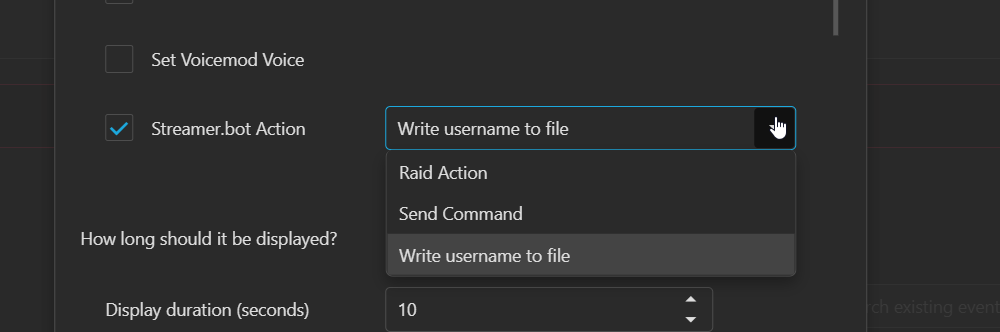
- Klik op "Create Action" en kies "Streamer.bot Action"
- Kies de Streamer.bot Action die je wilt activeren
- Klik op "Save"
- Koppel een Event aan je Action
Let er ook op dat de gegevens van de gebruiker die de trigger veroorzaakt, zoals de gebruikersnaam, als placeholder-parameter worden doorgegeven. Deze placeholder-parameters kun je in Streamer.bot gebruiken voor verdere verwerking. Afhankelijk van het eventtype zijn de volgende placeholder-parameters beschikbaar:
- %userId% - Numeriek TikTok-gebruikers-ID
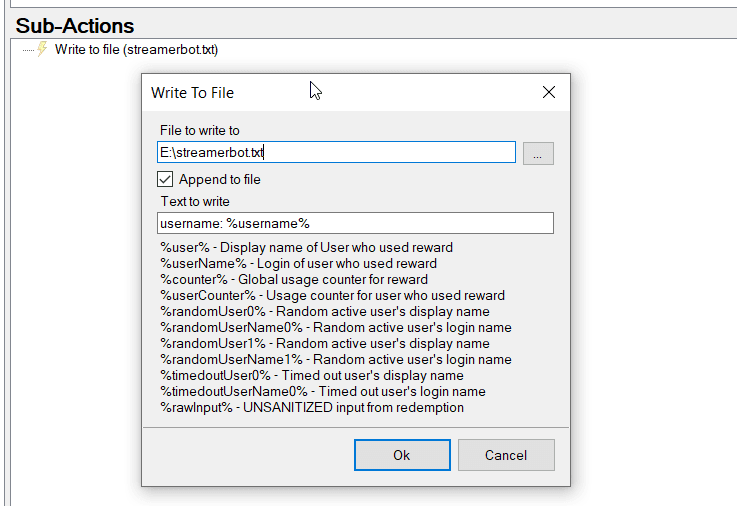
- %username% - TikTok-gebruikersnaam (@handle)
- %nickname% - TikTok-bijnaam (weergavenaam)
- %profilePicturUrl% - https-URL naar de profielfoto van de gebruiker
- %commandParams% - De reactie van de gebruiker of de parameters die bij een !command zijn geschreven
- %giftId% - Numeriek Gift-ID
- %giftName% - Gift-naam
- %coins% - Aantal Coins verstuurd bij een gift-event
- %repeatCount% - Aantal herhalingen van een gift
- %likeCount% - Aantal likes
- %totalLikeCount% - Totaal aantal likes van een gebruiker (opgeteld)
- %subMonth% - Sub-maand (voor sub-events)
- %emoteId% - ID van de emote
- %emoteImageUrl% - https-URL naar de emote
Voorbeeldgebruik (Core -> File IO -> Write to File):
Chatberichten versturen vanuit Streamer.bot
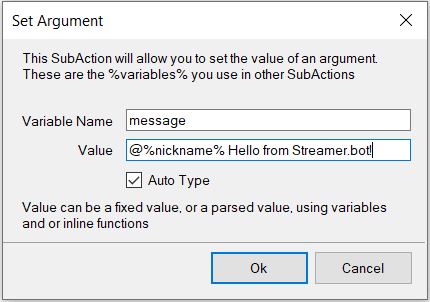
Je kunt via Streamer.bot ook berichten naar je TikTok-chat sturen. Ga hiervoor naar de chatbot-instellingen in TikFinity en activeer de optie "Allow Streamer.bot to push messages to TikFinity". Maak daarna een Streamer.bot-actie en voeg de volgende stappen toe in de sub-actions:- Core > Arguments > Argument instellen: Maak een variabele met de naam "message". De waarde is de tekst van je bericht. Je kunt alle hierboven genoemde variabelen in je berichttekst gebruiken, bijvoorbeeld %nickname% om de gebruiker die de trigger veroorzaakt te vermelden.
- Core > C# > C#-code uitvoeren: Kopieer en plak de volgende code en klik op "Save and Compile"
using System;
using Newtonsoft.Json;

public class CPHInline
{
    public bool Execute()
    {
        CPH.WebsocketBroadcastJson(JsonConvert.SerializeObject(new { action = "sendChatbotMessage", args = args }));
        return true;
    }
}
Het zou er zo uit moeten zien:

Nu kun je deze Streamer.bot-actie activeren en dan wordt het bericht naar je TikTok-chat gestuurd. Heb je problemen? Neem dan contact met ons op via Discord.