

Tudo que você precisa para melhorar seu stream




Atualize sua experiência de stream
com Stream Deck
com Stream Deck
Canais AO VIVO
Precisa de inspiração?
seu stream em minutos







Se você receber um erro, confira se seu nome de usuário está escrito corretamente e se você está ao vivo no momento em que conecta o TikFinity à sua live. Confira também se você digitou seu @-handle e não seu nome de exibição! Você pode configurar o TikFinity sem estar conectado.
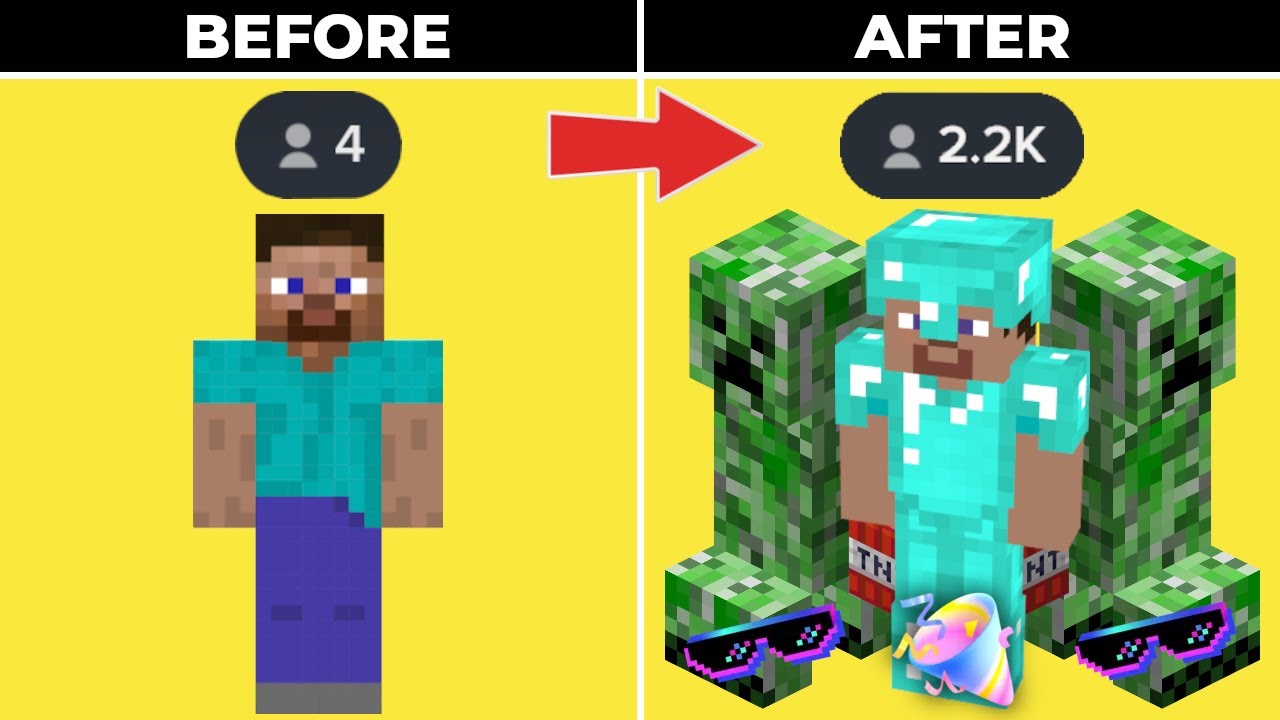
Certifique-se de que abriu o arquivo run.bat em seu pc e que seu Servidor Minecraft está em execução. Também certifique-se de que instalou o plugin ServerTap. Se está hospedando seu servidor externamente, verifique se o endereço IP está correto e se a porta 4567 está aberta no servidor externo. Aqui está um tutorial sobre como configurar um Servidor Minecraft local: https://www.youtube.com/watch?v=aj1nw7tMZ6M
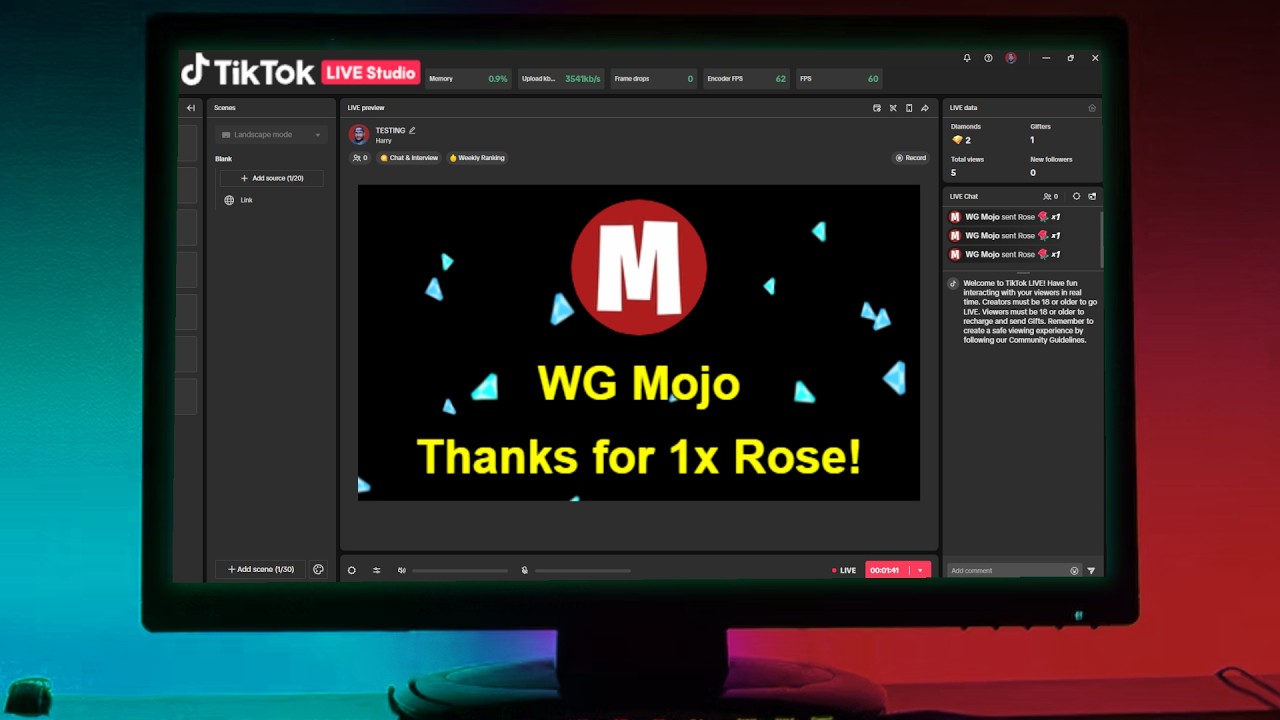
Se seus alertas não estão funcionando e seus efeitos sonoros não vão tocar no seu live stream, certifique-se de que os configurou em Ações & Eventos. Depois de criar a Ação e conectá-la a um evento, olhe para a Ação e reconfirme em qual Tela a Ação está reproduzida. Adicione essa Tela ao seu TikTok Live Studio ou cena OBS como Source de Link. Você pode testar as ações clicando no botão "Play" ou "Teste". Se usar o recurso Efeito Sonoro para alertas no seu telefone, certifique-se de manter o TikFinity aberto.
Se suas Telas estão sendo mostradas como offline dentro do TikFinity, reconfirme se as adicionou ao seu TikTok Live Studio ou cena OBS como Source de Link/Browser Source. Se as adicionou corretamente, mostrará que as Telas agora estão online. Se ainda houver problemas, reinicie o TikFinity e o Live Studio ou tente adicionar o link source novamente.
Não, o TikFinity atualmente não oferece um filtro de palavras para a voz Text-To-Speech. No entanto, você pode usar o filtro de palavras integrado do Tiktok e ele filtrará mensagens inadequadas para você. Também faz sentido limitar TTS aos principais apoiadores ou assinantes e definir um User Cooldown.
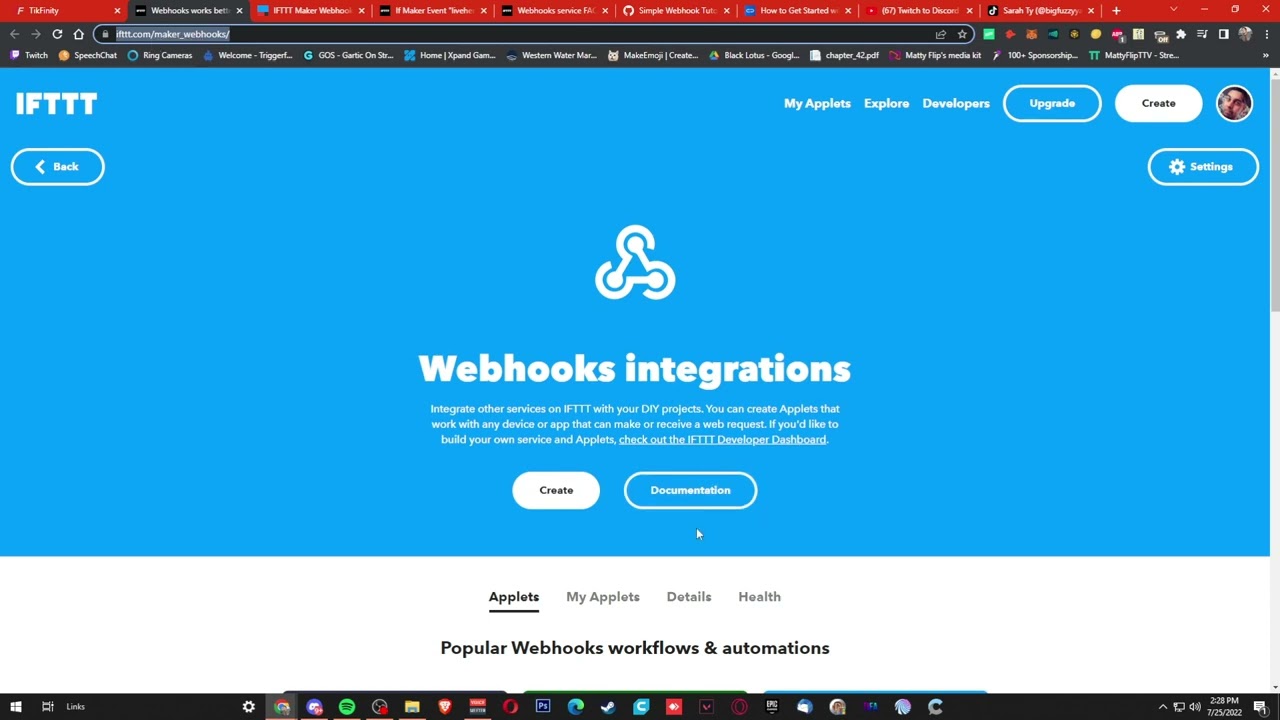
Ações e Eventos são os fundamentos do TikFinity! Você pode configurar Alertas na Tela, Efeitos Sonoros e muito mais. Você pode disparar Ações usando Eventos, que executarão suas Ações com base em diferentes gatilhos (presente específico enviado, likes enviados, usuário entrou, e mais). Oferece inúmeras possibilidades para tornar seu stream interativo. Webhooks para controlar dispositivos inteligentes é apenas o começo.
Sim! Alertas de Som funcionam no seu telefone! Apenas certifique-se de ter o TikFinity aberto e você deveria ouvir seus efeitos sonoros.
Embora alguns de nossos Staff possam ajudá-lo com comandos básicos do Minecraft e recursos, recomendamos que você faça sua própria pesquisa com base no que você precisa. Você pode encontrar muita informação sobre comandos do Minecraft, tags NBT e muito mais. Para entender a configuração do seu Servidor Minecraft usando TikFinity, recomendamos que você confira o vídeo do Harry / Mojo onde ele explica tudo passo a passo. (https://www.youtube.com/watch?v=aj1nw7tMZ6M).
Atualmente, não há requisitos definidos para obter uma Stream Key oficial do TikTok. O TikTok emite Stream Keys para Criadores que chamaram positivamente a atenção do TikTok. Eles entrarão em contato com você. Também existem algumas Agências que podem solicitar uma Stream Key para você.
O Algoritmo do TikTok está sempre mudando e não há regras claras sobre o que está causando limitações ou avisos nos seus livestreams, exceto pelos ToS. Algumas regras básicas que conseguimos estabelecer como comunidade foram as seguintes: (1) Não /raramente mencione presentes, likes ou outras interações do seu live stream. O TikTok detecta isso e pode sinalizar seu stream como "Interações Não-Genuínas". (2) Não use imagens de presentes do TikTok. (Alguns usuários conseguiram contornar essas restrições espelhando as imagens ou obscurecendo-as de outra forma.) (3) Não mostre a palavra "seguir", "curtir" ou palavras similares nos seus streams. Você será avisado pela mesma razão que o No.1.
(1) Baixe Java 17 e Minecraft. (2) Configure um Servidor PaperMC. (3) Instale o Plugin ServerTap. (4) Abra a seção "Configuração" do Tikfinity. Role para baixo até encontrar "Conexão Minecraft". (5) Digite seu IP do Servidor (se estiver hospedando o servidor externamente.) ou digite "127.0.0.1". (se estiver hospedando o servidor localmente em seu PC). Não altere a porta e a senha. (6) Clique em "Test Connection" e você deveria ver que a conexão foi estabelecida com sucesso. (Se não funcionar, certifique-se de que abriu o arquivo run.bat do seu servidor e que o servidor está em execução) (7) Para criar interações com seu jogo, tudo que você faz agora é ir para seu Ações & Eventos e criar suas Ações desejadas. Marque "Exec Minecraft Command" e digite o comando. Depois basta vinculá-lo a uma ação e você configurou sua primeira interação!
Isso é muito fácil com o seguinte gerador de comandos TNT: https://nicemarkmc.com/multiple-tnt-at-once. Depois de abrir o site você só precisa definir o FuzeTime (o tempo em ticks (20 ticks = 1 segundo) até a TNT explodir) e o número de TNTs e após uma pequena alteração você pode agora usar o comando gerado no TikFinity. Importante: Para que o comando funcione no TikFinity, você só precisa adicionar "execute at PLAYERNAME run" no início do comando gerado. Um exemplo para gerar 2 TNTs de uma vez: "execute at PLAYERNAME run summon area_effect_cloud ~ ~1 ~ 'Passengers: [{id:tnt},{id:tnt}]'"
Este erro ocorre quando o jogador não pode ser verificado nos servidores de sessão do Mojang. Isso é principalmente quando um jogador está usando versões não oficiais/pirateadas do Minecraft (se não, tente reiniciar o jogo). Para resolver este problema abra o arquivo server.properties que deve estar no diretório do seu servidor Minecraft e altere o texto (provavelmente na linha 23) de "online-mode=true" para "online-mode=false" e você está pronto, seu problema deve ser resolvido!
Certifique-se de ter a versão mais recente do Java instalada no seu computador/servidor, ajuste o script de inicialização (por exemplo, alterando java para seu diretório Java) e verifique se você também ajustou-o no Java Home Environment (https://www.youtube.com/watch?v=bUnUtt-fe3s&pp=ygUNc2V0IGphdmEgaG9tZQ%3D%3D)
Solução se você for o proprietário do painel: (1) Abra o painel de admin (por padrão: https://YOURPTERODACTYLPANELIPORADDRESS/admin) (2) Vá para Nós e clique no nome do nó onde seu servidor minecraft está hospedado (3) Clique em Alocação e Atribua uma Nova Alocação definindo o Endereço IP (para o ip-address do servidor) e as Portas para a porta ServerTap (por padrão: 4567) (4) Clique em Enviar e mude para a seção Servidores (5) Depois de mudar clique no nome do servidor de seu minecraft, clique em Configuração de Build, atribua a porta ServerTap (Atribua Portas Adicionais) e clique em Atualizar Configuração de Build (6) Agora você está pronto para começar! Basta iniciar/reiniciar seu servidor pterodactyl e divirta-se usando o TikFinity. Solução se você não for o proprietário do painel: (1) Vá para seu Servidor Pterodactyl e mude para Rede (2) Clique em Criar Alocação e defina a porta que deve ser adicionada à porta ServerTap (por padrão: 4567) (3) Agora você está pronto para começar! Basta iniciar/reiniciar seu servidor pterodactyl e divirta-se usando o TikFinity. Se a Seção Rede ou o botão Criar Alocação não aparecerem, entre em contato com o proprietário do painel e solicite permissão