


ทุกสิ่งที่คุณต้องการเพื่อปรับปรุงสตรีมของคุณ





อัปเกรด
ประสบการณ์สตรีมของคุณด้วย Stream Deck
ประสบการณ์สตรีมของคุณด้วย Stream Deck
ช่องสตรีมไลฟ์
ต้องการแรงบันดาลใจ?













หากคุณได้รับข้อผิดพลาด ให้แน่ใจว่าชื่อผู้ใช้ของคุณสะกดถูกต้อง และคุณกำลังสตรีมไลฟ์อยู่เมื่อเชื่อมต่อ TikFinity กับสตรีมไลฟ์ของคุณ ตรวจสอบให้แน่ใจด้วยว่าคุณได้ป้อน @-handle ของคุณ ไม่ใช่ชื่อที่แสดงของคุณ! คุณสามารถกำหนดค่า TikFinity โดยไม่ต้องเชื่อมต่อ
ตรวจสอบให้แน่ใจว่าคุณได้เปิดไฟล์ run.bat บน PC ของคุณ และเซิร์ฟเวอร์ Minecraft ของคุณกำลังทำงาน ตรวจสอบให้แน่ใจด้วยว่าคุณได้ติดตั้ง plugin ServerTap หากคุณโฮสต์เซิร์ฟเวอร์ของคุณภายนอก ให้แน่ใจว่าที่อยู่ IP ถูกต้องและพอร์ต 4567 เปิดอยู่บนเซิร์ฟเวอร์ภายนอก นี่คือบทช่วยสอนเกี่ยวกับการตั้งค่าเซิร์ฟเวอร์ Minecraft ในเครื่อง: https://www.youtube.com/watch?v=aj1nw7tMZ6M
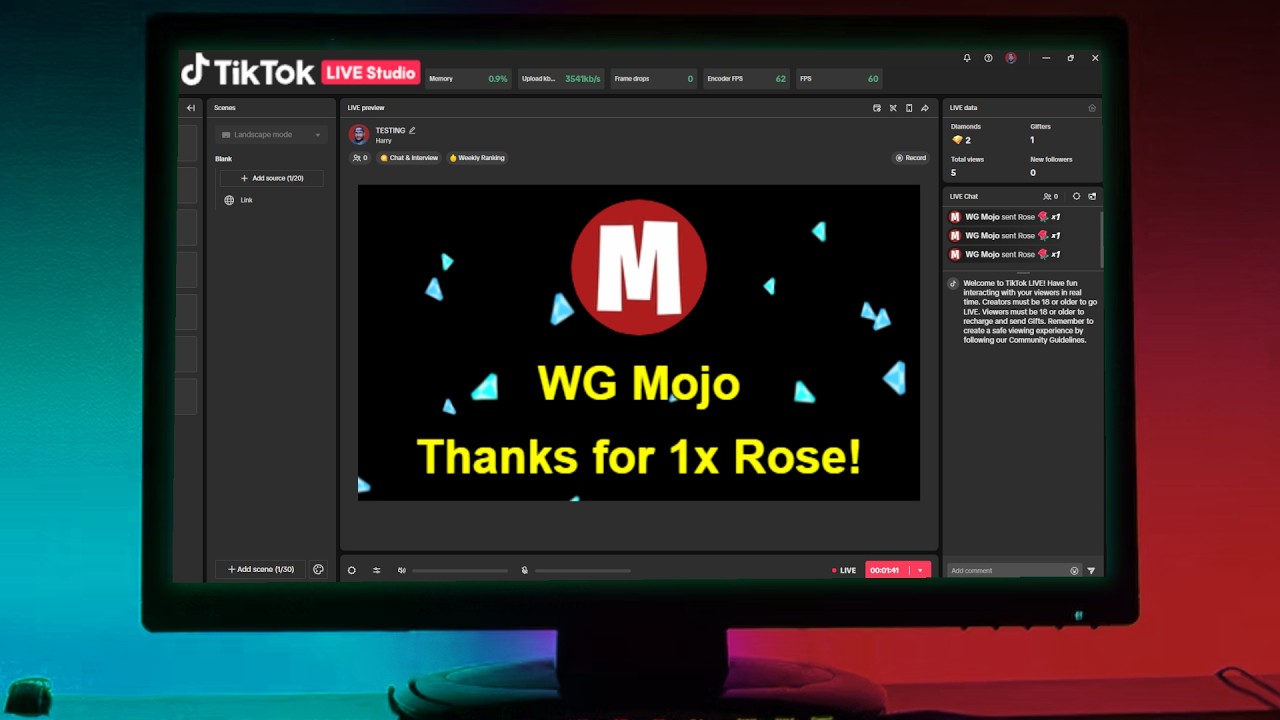
หากแจ้งเตือนของคุณไม่ทำงานและเอฟเฟกต์เสียงของคุณจะไม่เล่นในสตรีมไลฟ์ของคุณ ให้แน่ใจว่าคุณได้ตั้งค่าในส่วน Actions & Events เมื่อคุณสร้าง Action และเชื่อมต่อกับเหตุการณ์ ให้ดู Action และยืนยันหน้าจออื่นที่ Action เล่น เพิ่มหน้าจอนั้นลงใน TikTok Live Studio หรือ OBS Scene เป็น Link Source คุณสามารถทดสอบ actions โดยกด ปุ่ม "Play" หรือ "Test" หากคุณใช้ฟีเจอร์ Sound Effect สำหรับแจ้งเตือนบนโทรศัพท์ของคุณ ให้แน่ใจว่าคุณเปิด TikFinity ไว้
หากหน้าจอของคุณแสดงออนไลน์ภายใน TikFinity กรุณายืนยันหน้าจออีกครั้งหากคุณได้เพิ่มลงใน TikTok Live Studio หรือ OBS Scene เป็น Link Source/Browser Source หากคุณเพิ่มอย่างถูกต้อง จะแสดงให้เห็นว่าหน้าจออยู่ออนไลน์ หากยังมีปัญหา ให้รีสตาร์ท TikFinity และ Live Studio หรือลองเพิ่ม link source อีกครั้ง
ไม่ ปัจจุบัน TikFinity ไม่มีตัวกรองคำสำหรับเสียง Text-To-Speech อย่างไรก็ตาม คุณสามารถใช้ตัวกรองคำในตัวของ Tiktok และจะกรองข้อความที่ไม่เหมาะสมให้คุณ นอกจากนี้ยังสมเหตุสมผลที่จะจำกัด TTS ให้เฉพาะผู้สนับสนุนชั้นบนหรือผู้ติดตาม และตั้งค่า User Cooldown
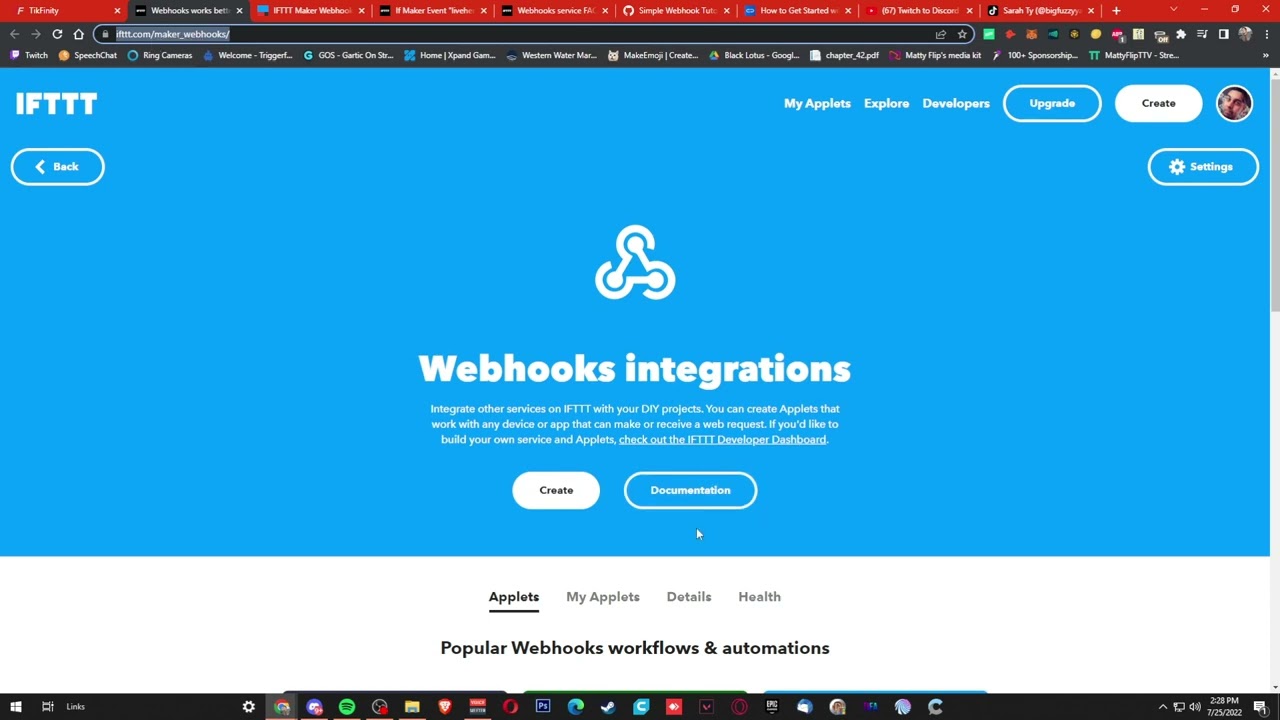
Actions และ Events เป็นพื้นฐานของ TikFinity! คุณสามารถตั้งค่า On-Screen Alerts, Sound Effects และคุณสมบัติอื่นๆ อีกมากมาย คุณสามารถเรียกเหตุการณ์ Actions โดยใช้ Events ซึ่งจะเรียกใช้ Actions ของคุณตามตัวเรียกเหตุการณ์ต่างๆ (การส่งของขวัญเฉพาะ การส่งไลค์ ผู้ใช้เข้าร่วม และอื่นๆ) นอกจากนี้ยังให้โอกาสมากมายในการทำให้สตรีมของคุณอิเล็กทรอนิกส์ Webhooks สำหรับการควบคุมอุปกรณ์สมาร์ท เป็นเพียงจุดเริ่มต้น
ใช่! Sound Alerts ทำงานบนโทรศัพท์ของคุณ! เพียงแค่ให้แน่ใจว่าคุณเปิด TikFinity ไว้ และคุณควรได้ยินเอฟเฟกต์เสียงของคุณ
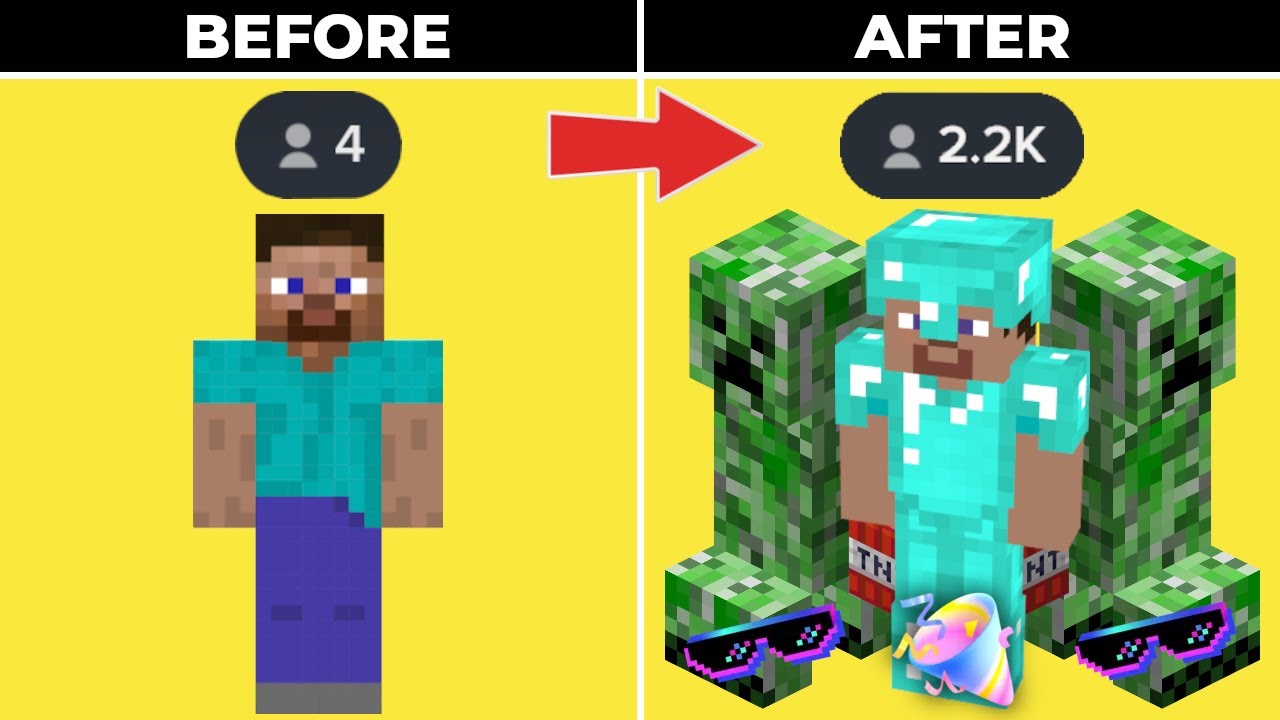
แม้ว่าพนักงานของเราบางคนสามารถช่วยคุณด้วยคำสั่ง Minecraft และฟีเจอร์พื้นฐาน แต่เราแนะนำให้คุณทำการวิจัยของคุณเองตามสิ่งที่คุณต้องการ คุณสามารถค้นหาข้อมูลมากมายสำหรับคำสั่ง Minecraft, NBT tags และอื่นๆ เพื่อทำความเข้าใจการตั้งค่าเซิร์ฟเวอร์ Minecraft ของคุณโดยใช้ TikFinity เราแนะนำให้คุณดูวิดีโอของ Harry / Mojo ที่เขาอธิบายทุกอย่างทีละขั้นตอน (https://www.youtube.com/watch?v=aj1nw7tMZ6M)
ปัจจุบัน ไม่มีข้อกำหนดที่กำหนดไว้เพื่อรับ Stream Key อย่างเป็นทางการจาก TikTok TikTok ออก Streamkeys ให้กับ Creators ที่ได้รับความสนใจจาก TikTok ในเชิงบวก พวกเขาจะติดต่อคุณ นอกจากนี้ยังมี Agencies บางแห่งที่สามารถขอ Stream Key สำหรับคุณ
อัลกอริทึม TikTok เปลี่ยนแปลงอยู่เสมอ และไม่มีกฎที่ชัดเจนเกี่ยวกับสิ่งที่ทำให้เกิดข้อจำกัดหรือคำเตือนในสตรีมไลฟ์ของคุณ ยกเว้น ToS กฎพื้นฐานบางข้อที่เราสามารถสร้างเป็นชุมชน: (1) อย่าพูดถึง/พูดถึงการส่งของขวัญ ไลค์ หรือปฏิสัมพันธ์อื่นๆ ของสตรีมไลฟ์ของคุณ TikTok ตรวจจับสิ่งเหล่านี้และสามารถทำให้สตรีมของคุณมีแท็ก "non-genuine Interactions" (2) อย่าใช้ภาพของของขวัญ TikTok (ผู้ใช้บางคนหลีกเลี่ยงข้อจำกัดเหล่านี้โดยการมิเรอร์ภาพหรือการบดบังด้วยวิธีอื่น) (3) อย่าแสดงคำว่า "follow", "like" หรือคำที่คล้ายกันในสตรีมของคุณ คุณจะได้รับคำเตือนด้วยเหตุผลเดียวกับ No.1
(1) ดาวน์โหลด Java 17 และ Minecraft (2) ตั้งค่าเซิร์ฟเวอร์ PaperMC (3) ติดตั้ง ServerTap Plugin (4) เปิดส่วน "Setup" ของ Tikfinity คลายเลื่อนลงไปที่ที่คุณพบ "Minecraft Connection" (5) ป้อน Server IP (หากคุณโฮสต์เซิร์ฟเวอร์ภายนอก) หรือพิมพ์ "127.0.0.1" (หากคุณโฮสต์เซิร์ฟเวอร์ในเครื่องบน PC ของคุณ) อย่าเปลี่ยนพอร์ตและรหัสผ่าน (6) คลิก "Test Connection" และคุณควรเห็นว่าการเชื่อมต่อได้รับการยืนยันอย่างสำเร็จ (หากไม่ได้ผล ให้แน่ใจว่าคุณเปิดไฟล์ run.bat ของเซิร์ฟเวอร์และเซิร์ฟเวอร์กำลังทำงาน) (7) เพื่อสร้างปฏิสัมพันธ์กับเกมของคุณ สิ่งที่คุณต้องทำคือไปที่ Actions & Events ของคุณและสร้าง Actions ที่คุณต้องการ ตรวจสอบ "Exec Minecraft Command" และป้อนคำสั่ง จากนั้นก็ผูกมัดกับ action และคุณได้ตั้งค่าปฏิสัมพันธ์ครั้งแรกของคุณแล้ว!
นี่เป็นเรื่องง่ายมากด้วยตัวสร้างคำสั่ง TNT ต่อไปนี้: https://nicemarkmc.com/multiple-tnt-at-once หลังจากเปิดเว็บไซต์ คุณต้องตั้งค่า FuzeTime (เวลาในการเรียง (20 ticks = 1 วินาที) จนกว่า TNT จะระเบิด) เช่นเดียวกับจำนวน TNT และหลังจากการเปลี่ยนแปลงเล็กน้อย คุณสามารถใช้คำสั่งที่สร้างขึ้นใน TikFinity ได้แล้ว สำคัญ: เพื่อให้คำสั่งทำงานใน TikFinity คุณต้องเพิ่ม "execute at PLAYERNAME run" ที่จุดเริ่มต้นของคำสั่งที่สร้างขึ้น ตัวอย่าง: "execute at PLAYERNAME run summon area_effect_cloud ~ ~1 ~ 'Passengers: [{id:tnt},{id:tnt}]'"
ข้อผิดพลาดนี้เกิดขึ้นเมื่อผู้เล่นไม่สามารถตรวจสอบบนเซิร์ฟเวอร์เซสชัน Mojang นี่มักเกิดขึ้นเมื่อผู้เล่นใช้เวอร์ชัน Minecraft ที่ไม่เป็นทางการ/แตก (หากไม่ใช่ให้รีสตาร์ทเกม) เพื่อแก้ปัญหานี้ ให้เปิดไฟล์ server.properties ซึ่งควรจะอยู่ในไดเรกทอรีของเซิร์ฟเวอร์ Minecraft ของคุณ และเปลี่ยน (อาจจะในบรรทัดที่ 23) จาก "online-mode=true" เป็น "online-mode=false" และคุณก็เสร็จ ปัญหาของคุณควรจะแก้ไข!
ตรวจสอบให้แน่ใจว่าคุณติดตั้ง Java เวอร์ชันล่าสุดบน PC/เซิร์ฟเวอร์ของคุณ ปรับสคริปต์เริ่มต้น (เช่น การเปลี่ยน java เป็นไดเรกทอรี Java ของคุณ) และตรวจสอบว่าคุณปรับเปลี่ยนใน Java Home Environment ด้วย (https://www.youtube.com/watch?v=bUnUtt-fe3s&pp=ygUNc2V0IGphdmEgaG9tZQ%3D%3D)
โซลูชั่นหากคุณเป็นเจ้าของแผง: (1) เปิดแผงผู้ดูแลระบบ (ค่าเริ่มต้น: https://YOURPTERODACTYLPANELIPORADDRESS/admin) (2) ไปที่ Nodes และคลิก Nodename ของเซิร์ฟเวอร์ที่มี minecraft-server ของคุณ (3) คลิก Allocation และกำหนด New Allocation โดยตั้งค่า IP-Address (เป็น ip-address ของเซิร์ฟเวอร์) และ Ports เป็น ServerTap port (ค่าเริ่มต้น: 4567) (4) คลิก Submit และสลับไปที่ส่วน Servers (5) หลังจากสลับไป คลิก servername ของ minecraft-server ของคุณ คลิก Build Configuration กำหนด ServerTap port (Assign Additional Ports) และคลิก Update Build Configuration (6) ตอนนี้คุณพร้อมไปแล้ว! เพียงเริ่ม/รีสตาร์ท pterodactyl-server ของคุณและสนุกกับการใช้ TikFinity โซลูชั่นหากคุณไม่ใช่เจ้าของแผง: (1) ไปที่ Pterodactyl-Server ของคุณและสลับไป Network (2) คลิก Create Allocation และตั้งค่าพอร์ตที่ควรเพิ่มเข้าไปใน ServerTap port (ค่าเริ่มต้น: 4567) (3) ตอนนี้คุณพร้อมไปแล้ว! เพียงเริ่ม/รีสตาร์ท pterodactyl-server ของคุณและสนุกกับการใช้ TikFinity หากส่วน Network หรือปุ่ม Create Allocation ไม่ปรากฏ โปรดติดต่อเจ้าของแผงและขอสิทธิ์