



Alles, was du brauchst, um deinen Stream zu verbessern



Verbessere dein Stream-Erlebnis
mit Stream Deck
mit Stream Deck
LIVE-Kanäle
Brauchst du Inspiration?
Stream in Minuten wachsen






Wenn du einen Fehler erhältst, stelle sicher, dass dein Benutzername korrekt geschrieben ist und dass du gerade live streamst, wenn du TikFinity mit deinem Live-Stream verbindest. Stelle auch sicher, dass du dein @-Handle eingegeben hast und nicht deinen Anzeigenamen! Du kannst TikFinity ohne Verbindung konfigurieren.
Stelle sicher, dass du die Datei run.bat auf deinem PC geöffnet hast und dass dein Minecraft-Server läuft. Stelle auch sicher, dass du das ServerTap-Plugin installiert hast. Wenn du deinen Server extern hostest, stelle sicher, dass die IP-Adresse korrekt ist und dass Port 4567 auf dem externen Server offen ist. Hier ist ein Tutorial zum Einrichten eines lokalen Minecraft-Servers: https://www.youtube.com/watch?v=aj1nw7tMZ6M
Wenn deine Benachrichtigungen nicht funktionieren und deine Sound-Effekte nicht in deinem Live-Stream abgespielt werden, stelle sicher, dass du sie in deinen Aktionen & Events eingerichtet hast. Sobald du die Aktion erstellt hast und sie mit einem Event verbunden ist, schau dir die Aktion an und bestätige erneut, auf welchem Screen die Aktion abgespielt wird. Füge diesen Screen deinem TikTok Live Studio oder OBS Scene als Link Source hinzu. Du kannst die Aktionen testen, indem du auf die Schaltfläche "Play" oder "Test" klickst. Wenn du die Sound-Effekt-Funktion für Benachrichtigungen auf deinem Telefon nutzt, stelle sicher, dass du TikFinity offen hältst.
Wenn deine Screens in TikFinity als offline angezeigt werden, bitte bestätige erneut, ob du sie deinem TikTok Live Studio oder OBS Scene als Link Source/Browser Source hinzugefügt hast. Wenn du sie korrekt hinzugefügt hast, wird dir angezeigt, dass die Screens jetzt online sind. Wenn es noch Probleme gibt, starte TikFinity und Live Studio neu oder versuche, die Link-Quelle erneut hinzuzufügen.
Nein, TikFinity bietet derzeit keinen Wortfilter für die Text-to-Speech-Stimme. Du kannst jedoch den eingebauten Wortfilter von Tiktok nutzen und er filtert unangemessene Nachrichten für dich heraus. Es ist auch sinnvoll, TTS auf die Top-Unterstützer oder Abonnenten zu beschränken und einen User-Cooldown zu setzen.
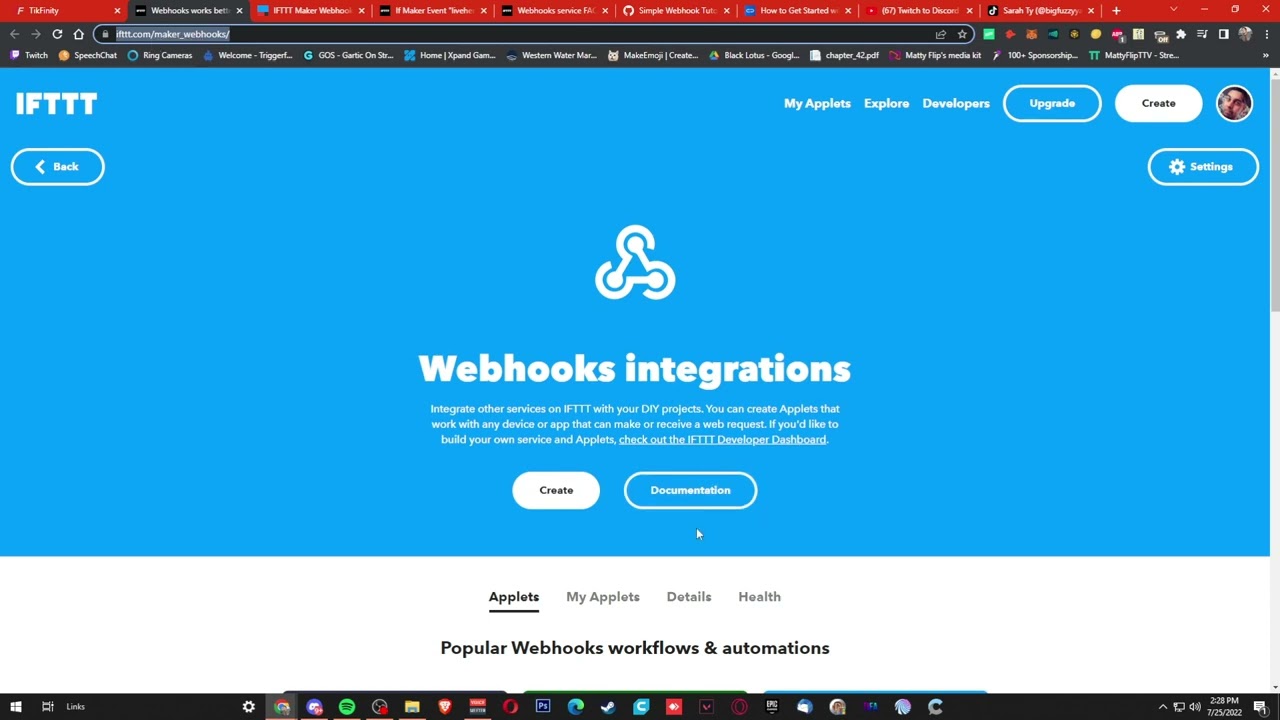
Aktionen und Events sind die Grundlagen von TikFinity! Du kannst On-Screen-Benachrichtigungen, Sound-Effekte und vieles mehr einrichten. Du kannst Aktionen mit Events auslösen, die deine Aktionen basierend auf verschiedenen Triggern ausführen (bestimmtes Geschenk versendet, Likes versendet, Nutzer beigetreten und mehr). Es bietet dir unendliche Möglichkeiten, deinen Stream interaktiv zu gestalten. WebHooks zur Steuerung von Smart Devices ist erst der Anfang.
Ja! Sound-Benachrichtigungen funktionieren auf deinem Telefon! Stelle einfach sicher, dass TikFinity offen ist und du solltest deine Sound-Effekte hören.
Während einige unserer Staff dir mit grundlegenden Minecraft-Befehlen und Funktionen helfen können, empfehlen wir dir, deine eigenen Recherchen basierend auf deinen Bedürfnissen durchzuführen. Du findest viele Informationen zu Minecraft-Befehlen, NBT-Tags und vielem mehr. Um das Setup deines Minecraft-Servers mit TikFinity zu verstehen, empfehlen wir dir, das Video von Harry / Mojo anzuschauen, in dem er alles Schritt für Schritt erklärt. (https://www.youtube.com/watch?v=aj1nw7tMZ6M).
Derzeit gibt es keine festgelegten Anforderungen, um einen offiziellen Stream-Key von TikTok zu erhalten. TikTok vergibt Stream-Keys an Creator, die TikToks Aufmerksamkeit positiv erreicht haben. Sie werden dich kontaktieren. Es gibt auch einige Agenturen, die für dich einen Stream-Key anfordern können.
Der TikTok-Algorithmus ändert sich ständig und es gibt keine klaren Regeln, was Einschränkungen oder Warnungen in deinen Live-Streams verursacht, außer den ToS. Ein paar grundlegende Regeln, die wir als Community etablieren konnten, waren die folgenden: (1) Erwähne nicht / erwähne selten Geschenke, Likes oder andere Interaktionen deiner Live-Streams. TikTok erkennt diese und kann deinen Stream als "nicht echte Interaktionen" markieren. (2) Verwende keine Bilder von TikTok-Geschenken. (Einige Nutzer umgingen diese Einschränkungen, indem sie die Bilder spiegelten oder auf andere Weise verdeckten.) (3) Zeige nicht das Wort "folgen", "mögen" oder ähnliche Wörter in deinen Streams. Du wirst aus dem gleichen Grund wie Nummer 1 gewarnt.
(1) Lade Java 17 und Minecraft herunter. (2) Richte einen PaperMC-Server auf. (3) Installiere das ServerTap-Plugin. (4) Öffne den Abschnitt "Setup" von TikFinity. Scrolle nach unten zu "Minecraft-Verbindung". (5) Gib deine Server-IP ein (wenn du den Server extern hostest) oder gib "127.0.0.1" ein (wenn du den Server lokal auf deinem PC hostest). Ändere nicht den Port und das Passwort. (6) Klicke auf "Verbindung testen" und du solltest sehen, dass die Verbindung erfolgreich hergestellt wurde. (Wenn es nicht funktioniert, stelle sicher, dass du die Datei run.bat deines Servers geöffnet hast und dass der Server läuft) (7) Um Interaktionen mit deinem Spiel zu erstellen, gehe jetzt zu deinen Aktionen & Events und erstelle deine gewünschten Aktionen. Aktiviere "Minecraft-Befehl ausführen" und gib den Befehl ein. Dann bindest du ihn an eine Aktion und hast deine erste Interaktion eingerichtet!
Das ist sehr einfach mit diesem TNT-Befehlsgenerator: https://nicemarkmc.com/multiple-tnt-at-once. Nachdem du die Website geöffnet hast, musst du nur die FuzeTime (die Zeit in Ticks (20 Ticks = 1 Sekunde) bis zur TNT-Explosion) sowie die Anzahl der TNTs festlegen und nach einer kleinen Änderung kannst du den generierten Befehl jetzt in TikFinity verwenden. Wichtig: Damit der Befehl in TikFinity funktioniert, musst du nur "execute at PLAYERNAME run" am Anfang des generierten Befehls hinzufügen. Ein Beispiel zum Spawnen von 2 TNTs gleichzeitig: "execute at PLAYERNAME run summon area_effect_cloud ~ ~1 ~ 'Passengers: [{id:tnt},{id:tnt}]'"
Dieser Fehler tritt auf, wenn der Spieler nicht auf den Mojang-Sitzungsservern verifiziert werden kann. Dies ist meistens der Fall, wenn ein Spieler inoffizielle/gehackte Versionen von Minecraft verwendet (versuche ansonsten, das Spiel neu zu starten). Um dieses Problem zu beheben, öffne die Datei server.properties, die sich im Verzeichnis deines Minecraft-Servers befinden sollte, und ändere den Text (wahrscheinlich in Zeile 23) von "online-mode=true" zu "online-mode=false" und du bist fertig, dein Problem sollte gelöst sein!
Stelle sicher, dass du die neueste Java-Version auf deinem Computer/Server installiert hast, passe das Start-Skript an (z. B. indem du Java in dein Java-Verzeichnis änderst) und überprüfe, ob du es auch in der Java Home-Umgebung angepasst hast (https://www.youtube.com/watch?v=bUnUtt-fe3s&pp=ygUNc2V0IGphdmEgaG9tZQ%3D%3D)
Lösung, wenn du der Eigentümer des Panels bist: (1) Öffne das Admin-Panel (standardmäßig: https://YOURPTERODACTYLPANELIPORADDRESS/admin) (2) Gehe zu Nodes und klicke auf den Nodename des Servers, auf dem dein Minecraft-Server gehostet wird (3) Klicke auf Allocation und weise eine neue Allocation zu, indem du die IP-Adresse (zur IP-Adresse des Servers) und die Ports auf den ServerTap-Port (standardmäßig: 4567) setzt (4) Klicke auf Submit und wechsle zum Abschnitt Servers (5) Nachdem du gewechselt hast, klicke auf den Servernamen deines Minecraft-Servers, klicke auf Build Configuration, weise den ServerTap-Port zu (Assign Additional Ports) und klicke auf Update Build Configuration (6) Jetzt bist du fertig! Starte/starte deinen Pterodactyl-Server neu und viel Spaß mit TikFinity. Lösung, wenn du nicht der Eigentümer des Panels bist: (1) Gehe zu deinem Pterodactyl-Server und wechsle zu Network (2) Klicke auf Create Allocation und stelle den Port ein, der zum ServerTap-Port hinzugefügt werden soll (standardmäßig: 4567) (3) Jetzt bist du fertig! Starte/starte deinen Pterodactyl-Server neu und viel Spaß mit TikFinity. Wenn der Network-Abschnitt oder die Schaltfläche Create Allocation nicht angezeigt wird, wende dich bitte an den Eigentümer des Panels und frage ihn um Erlaubnis

