







Stream Deck で
ストリーム体験をアップグレード
ストリーム体験をアップグレード
LIVE チャンネル
インスピレーションが必要ですか?














エラーが出た場合は、ユーザー名が正しく入力されていることを確認し、TikFinity をストリームに接続するときにライブストリーミング中であることを確認してください。@ハンドルを入力していて、表示名ではないことを確認してください!TikFinity は接続なしで設定できます。
PC で run.bat ファイルを開いていること、および Minecraft サーバーが実行されていることを確認してください。ServerTap プラグインがインストールされていることも確認してください。サーバーを外部でホストしている場合は、IP アドレスが正しいこと、およびポート 4567 が外部サーバーで開かれていることを確認してください。ローカル Minecraft サーバーをセットアップする方法に関するチュートリアルは、以下のリンクにあります:https://www.youtube.com/watch?v=aj1nw7tMZ6M
アラートが機能していない、サウンドエフェクトがストリームで再生されない場合は、アクション & イベントでセットアップしていることを確認してください。アクションを作成し、イベントに接続した後、アクションを確認し、アクションがどの画面で再生されるかを再確認してください。その画面を TikTok Live Studio または OBS シーンにリンクソースとして追加してください。"Play" または "Test" ボタンを押してアクションをテストできます。携帯電話でサウンドエフェクト機能をアラートで使用する場合は、TikFinity を開いたままにしておいてください。
TikFinity 内で画面がオフラインと表示されている場合は、TikTok Live Studio または OBS シーンにリンクソース/ブラウザソースとして追加しているかどうかを再確認してください。正しく追加した場合、画面がオンラインになったことが表示されます。まだ問題がある場合は、TikFinity と Live Studio を再起動するか、リンクソースの追加を再試行してください。
いいえ、TikFinity はテキスト音声変換音声用のフィルターを提供していません。ただし、TikTok の組み込みフィルターを使用して不適切なメッセージをフィルタリングできます。TTS をトップサポーターまたはサブスクライバーに制限し、ユーザークールダウンを設定することもお勧めします。
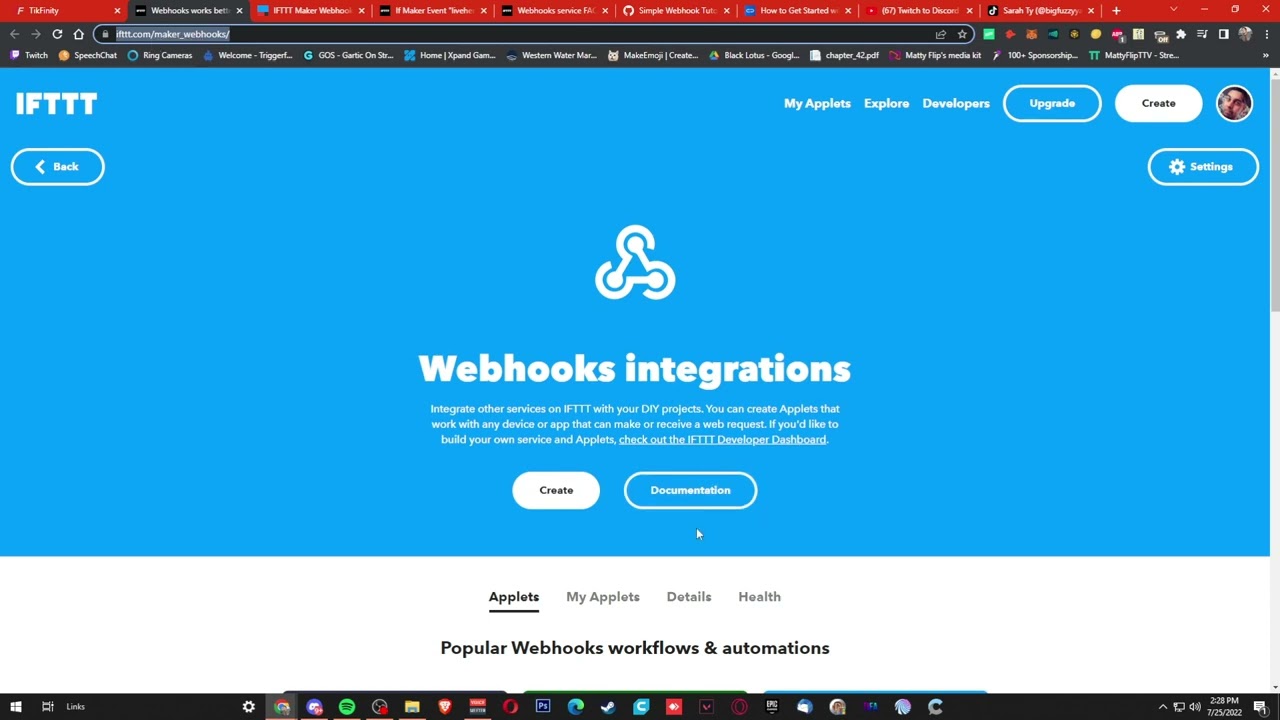
アクションとイベントは TikFinity の基礎です!オンスクリーンアラート、サウンドエフェクト、その他多くの機能をセットアップできます。イベントを使用してアクションをトリガーでき、異なるトリガー(特定のギフト送信、いいね送信、ユーザー参加など)に基づいてアクションを実行します。ストリームをインタラクティブにするための無数の可能性を提供します。スマートデバイスのコントロール用 Webhook は始まりに過ぎません。
はい!サウンドアラートは携帯電話で動作します!TikFinity を開いていること、およびサウンドエフェクトが聞こえることを確認してください。
スタッフの一部は Minecraft コマンドと機能に関する基本的なサポートができますが、必要に応じて自分で調査することをお勧めします。Minecraft コマンド、NBT タグなどに関する多くの情報があります。TikFinity を使用した Minecraft サーバーのセットアップを理解するために、すべてをステップバイステップで説明する Harry / Mojo のビデオをチェックすることをお勧めします。(https://www.youtube.com/watch?v=aj1nw7tMZ6M)
現在、TikTok から公式ストリームキーを取得するための設定要件はありません。TikTok は、TikTok から肯定的な注意を受けた作成者にストリームキーを発行します。彼らはあなたに連絡するでしょう。また、ストリームキーをリクエストできるエージェンシーもあります。
TikTok アルゴリズムは常に変化し、ToS 以外にライブストリーミングの制限や警告の原因となるものについては明確なルールがありません。コミュニティとして確立できたいくつかの基本的なルールは次のとおりです:(1) ギフト、いいね、またはライブストリーミングの他のインタラクションについては言及しないでください。TikTok はこれを検出し、ストリームを "non-genuine Interactions" としてフラグを立てることができます。(2) TikTok ギフトの画像を使用しないでください。(一部のユーザーは、これらの制限を回避するために、画像をミラーリングするか、別の方法で見えなくしました。)(3) ストリームに "follow"、"like" または同様の単語を表示しないでください。No.1 と同じ理由で警告が表示されます。
(1) Java 17 と Minecraft をダウンロードします。(2) PaperMC サーバーをセットアップします。(3) ServerTap プラグインをインストールします。(4) Tikfinity の "Setup" セクションを開きます。"Minecraft Connection" を見つける場所までスクロールします。(5) サーバー IP(サーバーを外部でホストしている場合)を入力するか、"127.0.0.1" を入力します(サーバーを PC でローカルにホストしている場合)。ポートとパスワードを変更しないでください。(6) "Test Connection" をクリックすると、接続が正常に確立されたことが表示されます。(機能していない場合は、サーバーの run.bat ファイルを開いていること、およびサーバーが実行されていることを確認してください) (7) ゲームとのインタラクションを作成するには、アクション & イベントに移動して、必要なアクションを作成してください。"Exec Minecraft Command" をチェックし、コマンドを入力します。その後、アクションにバインドし、最初のインタラクションをセットアップします!
以下の TNT コマンドジェネレータを使用するのは非常に簡単です:https://nicemarkmc.com/multiple-tnt-at-once。ウェブサイトを開いた後、FuzeTime(TNT が爆発するまでの時間(20 ticks = 1 秒))と TNT の数を設定する必要があります。ちょっとした変更を加えた後、生成されたコマンドを TikFinity で使用できます。重要:TikFinity でコマンドを機能させるには、生成されたコマンドの最初に "execute at PLAYERNAME run" を追加する必要があります。2 つの TNT を一度にスポーンする例:"execute at PLAYERNAME run summon area_effect_cloud ~ ~1 ~ 'Passengers: [{id:tnt},{id:tnt}]'"
このエラーは、プレイヤーが Mojang セッションサーバーで検証できない場合に発生します。これは、ほとんどの場合、プレイヤーが Minecraft の非公式/クラッキング版を使用している場合です(そうでない場合は、ゲームを再起動してみてください)。この問題を解決するには、Minecraft サーバーのディレクトリにある server.properties ファイルを開き、"online-mode=true" を "online-mode=false" に変更します。これで完了です。問題が解決されます!
コンピュータ/サーバーに最新の Java バージョンがインストールされていることを確認し、スタートスクリプトを調整し(例えば java を Java ディレクトリに変更し)、Java Home 環境でも調整しているかどうかを確認してください(https://www.youtube.com/watch?v=bUnUtt-fe3s&pp=ygUNc2V0IGphdmEgaG9tZQ%3D%3D)
パネルの所有者である場合の解決策:(1) 管理者パネルを開きます(デフォルト:https://YOURPTERODACTYLPANELIPORADDRESS/admin)(2) ノードに移動し、minecraft-server がホストされているサーバーのノード名をクリックします(3) 割り当てをクリックし、IP アドレス(サーバーの IP アドレス)とポートを ServerTap ポート(デフォルト:4567)に設定して新しい割り当てを割り当てます(4) 送信をクリックしてサーバーセクションに切り替えます(5) 切り替えた後、minecraft-server のサーバー名をクリックし、ビルド構成をクリックし、ServerTap ポート(追加ポートを割り当てる)を割り当て、ビルド構成を更新をクリックします(6) これで完了です!pterodactyl-server を起動/再起動して、TikFinity の使用をお楽しみください。パネルの所有者ではない場合の解決策:(1) Pterodactyl-Server に移動して、ネットワークに切り替えます(2) 割り当てを作成をクリックし、ServerTap ポート(デフォルト:4567)に追加するポートを設定します(3) これで完了です!pterodactyl-server を起動/再起動して、TikFinity の使用をお楽しみください。ネットワークセクションまたは割り当てボタンの作成が表示されない場合は、パネルの所有者に連絡して許可を依頼してください

