








Stream Deck으로
스트림 경험을 업그레이드해봐요
스트림 경험을 업그레이드해봐요
LIVE 채널
영감이 필요해요?














오류가 발생하면 사용자명이 올바르게 입력되었는지 확인하고, TikFinity를 당신의 라이브 스트림에 연결할 때 현재 라이브 스트리밍 중인지 확인해봐요. 또한 디스플레이 이름이 아닌 당신의 @-핸들을 입력했는지 확인해봐요! 연결하지 않고도 TikFinity를 구성할 수 있어요.
당신의 PC에서 run.bat 파일을 열었는지 확인하고 Minecraft 서버가 실행 중인지 확인해봐요. 또한 ServerTap 플러그인을 설치했는지 확인해봐요. 외부에서 서버를 호스팅하는 경우 IP 주소가 올바르고 외부 서버에서 포트 4567이 열려 있는지 확인해봐요. 로컬 Minecraft 서버를 설정하는 방법에 대한 튜토리얼이 있어요: https://www.youtube.com/watch?v=aj1nw7tMZ6M
경보가 작동하지 않고 사운드 효과가 라이브 스트림에서 재생되지 않으면 Actions & Events에서 설정했는지 확인해봐요. Action을 만들고 이벤트에 연결한 후, Action을 보고 Action이 재생되는 화면을 재확인해봐요. 해당 화면을 TikTok Live Studio 또는 OBS 장면에 링크 소스로 추가해봐요. "Play" 또는 "Test" 버튼을 눌러서 액션을 테스트할 수 있어요. 휴대폰에서 Sound Effect 기능을 경보로 사용하는 경우 TikFinity를 열어두세요.
TikFinity 내에서 화면이 오프라인으로 표시되면 TikTok Live Studio 또는 OBS 장면에 링크 소스/브라우저 소스로 추가했는지 다시 확인해봐요. 올바르게 추가했으면 화면이 이제 온라인 상태임을 알 수 있어요. 여전히 문제가 있으면 TikFinity와 Live Studio를 다시 시작하거나 링크 소스를 다시 추가해봐요.
아니요, TikFinity는 현재 Text-To-Speech 음성에 대한 단어 필터를 제공하지 않아요. 하지만 TikTok의 내장 단어 필터를 사용할 수 있고 부적절한 메시지를 필터링해줄 거예요. 또한 TTS를 상위 후원자나 구독자로 제한하고 사용자 쿨다운을 설정하는 것이 좋아요.
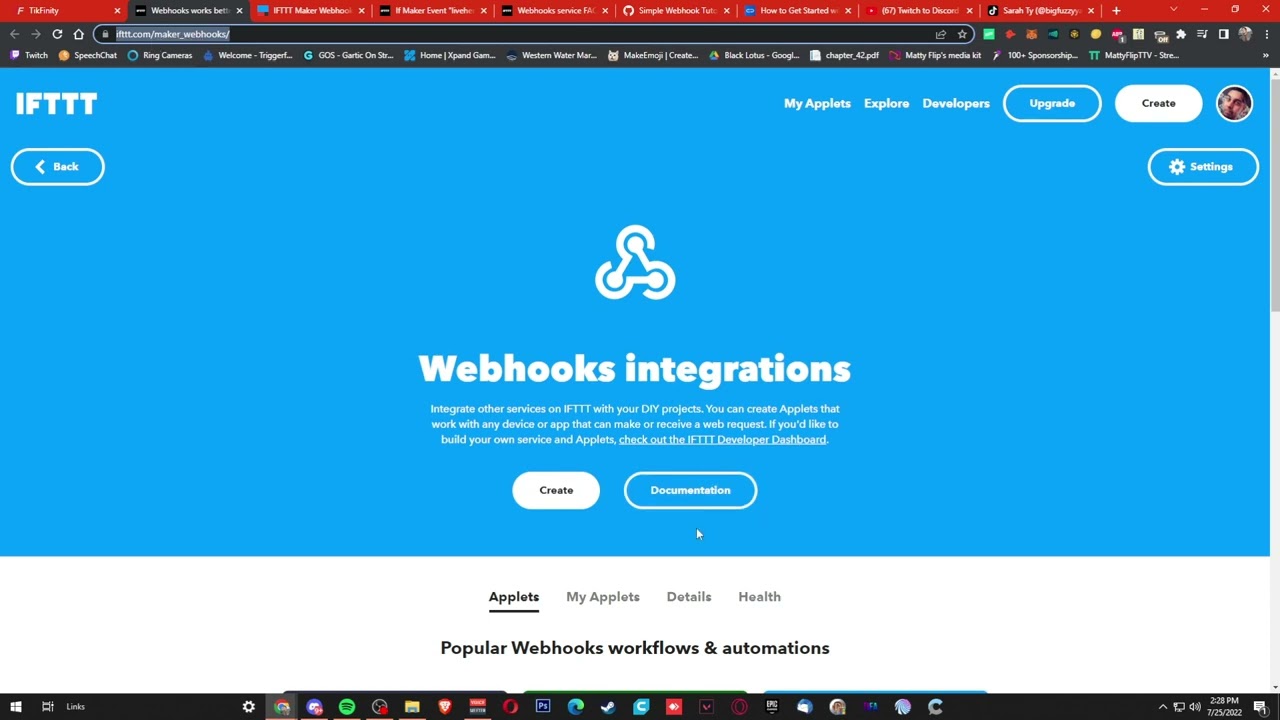
Actions와 Events는 TikFinity의 기본이예요! 화면 경보, 사운드 효과 등을 설정할 수 있어요. Events를 사용해서 Actions를 트리거할 수 있고, 다양한 트리거(특정 기프트 전송, 좋아요 전송, 사용자 참여 등)를 기반으로 Actions가 실행돼요. 무한한 가능성을 제공해서 스트림을 더 인터랙티브하게 만들어요. 스마트 기기 제어를 위한 웹훅은 시작일 뿐이예요.
네! Sound Alerts가 휴대폰에서 작동해요! TikFinity를 열어두고 있으면 사운드 효과가 들릴 거예요.
우리의 일부 스태프가 기본 Minecraft 명령어와 기능으로 도와줄 수 있지만 필요한 것에 따라 자신의 조사를 하길 권장해요. Minecraft 명령어, NBT 태그 등에 대한 많은 정보를 찾을 수 있어요. TikFinity를 사용하는 Minecraft 서버 설정을 이해하려면 Harry / Mojo의 동영상을 확인하길 권장해요. 여기서 모든 것을 단계별로 설명해요. (https://www.youtube.com/watch?v=aj1nw7tMZ6M).
현재 TikTok에서 공식 스트림 키를 얻기 위한 정해진 요구 사항이 없어요. TikTok은 긍정적으로 TikTok의 관심을 받은 창작자들에게 스트림키를 발급해요. 그들이 연락할 거예요. 일부 에이전시는 당신을 위해 스트림 키를 요청할 수도 있어요.
TikTok 알고리즘은 항상 변하고 있으며 라이브스트림의 제한이나 경고를 유발하는 것에 대한 명확한 규칙은 ToS 외에는 없어요. 커뮤니티에서 확인할 수 있었던 몇 가지 기본 규칙은 다음과 같아요: (1) 기프팅, 좋아요 또는 라이브 스트림의 다른 상호작용을 언급하지 마세요. TikTok은 이것을 감지하고 스트림에 "비진정 상호작용" 플래그를 할 수 있어요. (2) TikTok 기프트의 이미지를 사용하지 마세요. (일부 사용자는 이미지를 미러링하거나 다른 방식으로 흐릿하게 해서 이러한 제한을 회피했어요.) (3) 스트림에 "follow", "like" 또는 유사한 단어를 표시하지 마세요. 같은 이유로 경고를 받을 거예요.
(1) Java 17과 Minecraft를 다운로드해봐요. (2) PaperMC 서버를 설정해봐요. (3) ServerTap 플러그인을 설치해봐요. (4) Tikfinity의 "Setup" 섹션을 열어봐요. "Minecraft Connection"을 찾을 때까지 아래로 스크롤해봐요. (5) 서버를 외부에서 호스팅하는 경우 서버 IP를 입력하거나 "127.0.0.1"을 입력해봐요(PC에서 로컬로 서버를 호스팅하는 경우). 포트와 비밀번호를 변경하지 마세요. (6) "Test Connection"을 클릭하면 연결이 성공적으로 설정되었음을 알 수 있어요. (작동하지 않으면 서버의 run.bat 파일을 열었는지 확인하고 서버가 실행 중인지 확인해봐요) (7) 이제 게임과 상호작용을 만들기 위해 Actions & Events로 가서 원하는 Actions을 만들어봐요. "Exec Minecraft Command"를 확인하고 명령어를 입력해봐요. 그런 다음 액션에 바인드해서 첫 번째 상호작용을 설정했어요!
다음 TNT 명령어 생성기로 매우 쉽게 할 수 있어요: https://nicemarkmc.com/multiple-tnt-at-once. 웹사이트를 열면 FuzeTime(TNT가 폭발할 때까지의 시간(틱 단위로 20틱 = 1초))과 TNT의 개수만 설정하면 돼요. 그 후 약간의 변경으로 생성된 명령어를 TikFinity에서 사용할 수 있어요. 중요: 명령어가 TikFinity에서 작동하려면 생성된 명령어의 시작 부분에 "execute at PLAYERNAME run"을 추가하면 돼요. 한 번에 2개의 TNT를 생성하는 예: "execute at PLAYERNAME run summon area_effect_cloud ~ ~1 ~ 'Passengers: [{id:tnt},{id:tnt}]'"
플레이어를 Mojang 세션 서버에서 확인할 수 없을 때 이 오류가 발생해요. 대부분의 경우 플레이어가 Minecraft의 비공식/크래킹 버전을 사용 중일 때 발생해요(그렇지 않으면 게임을 다시 시작해봐요). 이 문제를 해결하려면 Minecraft 서버의 디렉터리에 있어야 하는 server.properties 파일을 열고 "online-mode=true"에서 "online-mode=false"로 변경해봐요(아마도 줄 23에 있을 거예요). 그러면 끝이고 문제가 해결될 거예요!
컴퓨터/서버에 최신 Java 버전이 설치되어 있는지 확인하고 시작 스크립트를 조정한 다음(예: java를 Java 디렉터리로 변경) Java Home 환경에서도 조정했는지 확인해봐요 (https://www.youtube.com/watch?v=bUnUtt-fe3s&pp=ygUNc2V0IGphdmEgaG9tZQ%3D%3D)
패널 소유자인 경우 솔루션: (1) 관리 패널을 열어봐요(기본값: https://YOURPTERODACTYLPANELIPORADDRESS/admin) (2) 노드로 이동해서 Minecraft 서버가 호스팅된 노드의 노드 이름을 클릭해봐요 (3) 할당을 클릭하고 IP 주소(서버의 IP 주소)와 포트를 ServerTap 포트(기본값: 4567)로 설정해서 새 할당을 할당해봐요 (4) 제출을 클릭하고 서버 섹션으로 전환해봐요 (5) 전환한 후 minecraft 서버의 서버 이름을 클릭하고 빌드 구성을 클릭한 후 ServerTap 포트(추가 포트 할당)를 할당하고 빌드 구성 업데이트를 클릭해봐요 (6) 이제 준비됐어요! Pterodactyl 서버를 시작/다시 시작하고 TikFinity를 사용해봐요. 패널 소유자가 아닌 경우 솔루션: (1) Pterodactyl 서버로 가서 네트워크로 전환해봐요 (2) 할당 만들기를 클릭하고 ServerTap 포트(기본값: 4567)에 추가할 포트를 설정해봐요 (3) 이제 준비됐어요! Pterodactyl 서버를 시작/다시 시작하고 TikFinity를 사용해봐요. 네트워크 섹션이나 할당 만들기 버튼이 나타나지 않으면 패널 소유자에게 연락해서 권한을 요청해봐요

