

Lahat na kailangan mo para i-improve ang mo stream




I-upgrade ang mo stream
experience gamit ang Stream Deck
experience gamit ang Stream Deck
LIVE na channels
Kailangan mo ba ng inspirasyon?
ang mo stream sa loob ng ilang minuto










Kung makakakuha ka ng error, siguraduhin na tama ang spelling ng mo username, at na live streaming ka talaga kapag ini-connect mo ang TikFinity sa mo live stream. Sigurudin din na nag-enter ka ng mo @-handle at hindi ang mo display name! Pwede kang mag-configure ng TikFinity kahit hindi connected.
Siguraduhin na nag-open ka ng run.bat file sa mo PC at na tumatakbo ang mo Minecraft Server. Tignan din na na-install mo ang ServerTap plugin. Kung externally hosted ang mo server, siguraduhin na tama ang IP Address at na nag-open ang port 4567 sa external server. Nandito ang gabay kung paano mag-setup ng local Minecraft Server: https://www.youtube.com/watch?v=aj1nw7tMZ6M
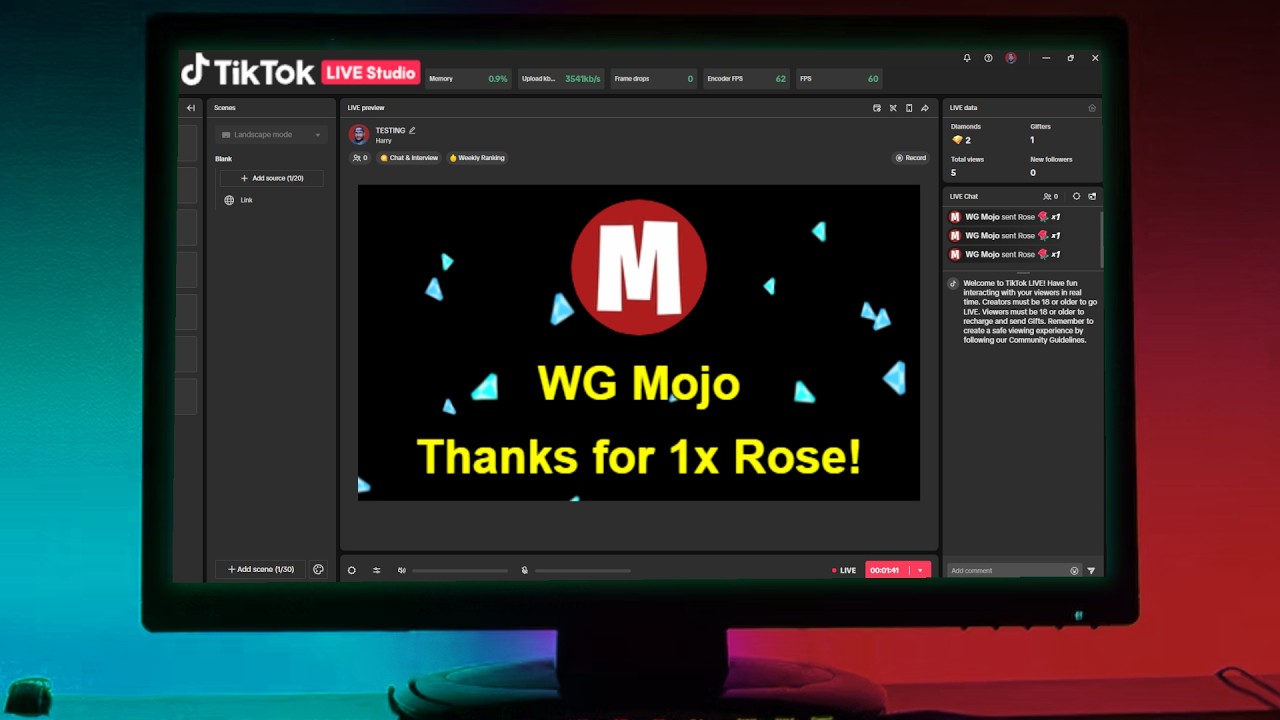
Kung hindi gumagana ang alerts mo at hindi tumutugtog ang sound effects mo sa live stream, sigurudin na na-set up mo sila sa Actions & Events. Pagkatapos mo lumikha ng Action, at nag-connect ito sa event, tingnan ang Action at i-reconfirm kung aling Screen ang ginagamit ng Action. I-add ang Screen na yan sa mo TikTok Live Studio o OBS Scene bilang Link Source. Pwede mo i-test ang actions by pressing ang "Play" aka "Test" button. Kung gumagamit ka ng Sound Effect Feature para sa alerts sa mo phone, siguraduhin na bukas ang TikFinity.
Kung shown bilang offline ang Screens mo sa TikFinity, please i-reconfirm kung na-add mo sila sa mo TikTok Live Studio o OBS Scene bilang Link Source/Browser Source. Kung nai-add mo sila correctly, makikita mo na online na ang Screens. Kung may mga problem pa, i-restart ang TikFinity at Live Studio o subukan ulit ang pag-add ng link source.
Hindi, wala pang word filter ang TikFinity para sa Text-To-Speech voice. Pero pwede mo gamitin ang built-in word filter ng TikTok at ife-filter nito ang inappropriate messages. May sense din na i-limit ang TTS sa top supporters o subscribers lang at mag-set ng User Cooldown.
Ang Aksyon at Event ay ang fundamentals ng TikFinity! Pwede kang mag-setup ng On-Screen Alerts, Sound Effects, at maraming iba pang features. Pwede mong i-trigger ang Aksyon gamit ang Event, na magru-run ng mo Aksyon based sa different triggers (specific gift sent, likes sent, user joined, at iba pa). Nag-aalok ito ng countless possibilities para gawing interactive ang mo stream. Webhooks para sa pag-control ng smart devices ay simula lang.
Oo! Gumagana ang Sound Alerts sa mo phone! Siguraduhin lang na bukas ang TikFinity at dapat marinig mo ang sound effects.
Habang ang aming Staff ay makakatulong sa mo sa basic Minecraft commands at features, inadvise namin na mag-research ka base sa kailangan mo. Maraming information available para sa Minecraft commands, NBT tags, at iba pa. Para maintindihan ang setup ng mo Minecraft Server gamit ang TikFinity, inirecommend namin na basahin mo ang video ni Harry / Mojo kung saan niya e-explain ang lahat step by step. (https://www.youtube.com/watch?v=aj1nw7tMZ6M).
Ngayon, wala pang set requirements para makakuha ng official Stream Key ng TikTok. Nag-issue ang TikTok ng Streamkeys sa Creators na positively nakakuha ng attention ng TikTok. Aabot nila sa mo. May ibang Agencies din na pwedeng mag-request ng Stream Key para sa mo.
Palagi na nag-change ang TikTok Algorithm at wala pang clear rules kung ano ang causing limitations o warnings sa livestreams mo except sa ToS. Ilang basic rules na na-establish namin bilang community ay ang mga sumusunod: (1) Huwag o rarely na i-mention ang gifting, liking, o ibang interactions sa mo live streams. Nag-detect ang TikTok nito at pwedeng ma-flag ang mo stream bilang "non-genuine Interactions". (2) Huwag gumagamit ng images ng TikTok gifts. (May users na naka-work around sa restrictions na ito by mirroring ang images, o obscuring sila in another way.) (3) Huwag ipakita ang word "follow", "like" o similar words sa mo streams. Mabibigyan ka ng warning para sa same reason bilang No.1.
(1) I-download ang Java 17 at Minecraft. (2) Mag-set up ng PaperMC Server. (3) I-install ang ServerTap Plugin. (4) Buksan ang "Setup" section ng Tikfinity. Scroll down kung nasaan ang "Minecraft Connection". (5) I-enter ang mo Server IP (kung externally hosted ang server mo.) o type "127.0.0.1". (kung locally hosted ang server mo sa mo PC). Huwag baguhin ang port at password. (6) I-click ang "Test Connection" at dapat makita mo na nag-establish successfully ang connection. (Kung hindi gumagana, siguraduhin na nag-open ka ng run.bat file ng mo server at na tumatakbo ang server) (7) Para makagawa ng interactions sa mo game, ang kailangan mo lang ay mag-go sa Actions & Events at lumikha ng desired Actions mo. I-check ang "Exec Minecraft Command" at i-enter ang command. Tapos bind mo lang ito sa action at naka-set up na ang mo first interaction!
Very easy ito gawin gamit ang sumusunod na TNT command generator: https://nicemarkmc.com/multiple-tnt-at-once. Pagkatapos mong buksan ang website, kailangan mo lang i-set ang FuzeTime (ang time sa ticks (20 ticks = 1 second) hanggang mag-explode ang TNT) pati na rin ang number ng TNTs at after a small change, pwede mo nang gamitin ang generated command sa TikFinity. Important: Para gumana ang command sa TikFinity, kailangan mo lang i-add ang "execute at PLAYERNAME run" sa beginning ng generated command. Example para mag-spawn ng 2 TNTs at once: "execute at PLAYERNAME run summon area_effect_cloud ~ ~1 ~ 'Passengers: [{id:tnt},{id:tnt}]'"
Nangyayari ang error na ito kapag hindi ma-verify ang player sa Mojang session servers. Karamihan ng cases ito ay nangyayari kapag gumagamit ang player ng unofficial/cracked versions ng Minecraft (kung hindi pa man, try restarting ang game). Para ma-solve ang problem na ito, buksan ang server.properties file na dapat nasa directory ng mo Minecraft server at baguhin ang text (probably sa line 23) from "online-mode=true" to "online-mode=false" at done na, resolved ang problem mo!
Siguraduhin na may latest Java version installed ka sa mo computer/server, i-adjust ang start script (e.g. by changing java sa mo Java directory) at i-check kung na-adjust mo rin sa Java Home Environment (https://www.youtube.com/watch?v=bUnUtt-fe3s&pp=ygUNc2V0IGphdmEgaG9tZQ%3D%3D)
Solution kung ikaw ang owner ng panel: (1) Buksan ang admin panel (para sa default: https://YOURPTERODACTYLPANELIPORADDRESS/admin) (2) Mag-go sa Nodes at i-click ang Nodename ng server kung saan hosted ang minecraft-server mo (3) I-click ang Allocation at Mag-assign ng New Allocation by setting ang IP-Address (sa ip-address ng server) at ang Ports sa ServerTap port (by default: 4567) (4) I-click ang Submit at mag-switch sa Servers section (5) After switching, i-click ang servername ng minecraft-server mo, i-click ang Build Configuration, mag-assign ng ServerTap port (Assign Additional Ports) at i-click ang Update Build Configuration (6) Ready ka na! Simulan o i-restart lang ang pterodactyl-server mo at mag-enjoy sa paggamit ng TikFinity. Solution kung hindi ka ang owner ng panel: (1) Mag-go sa Pterodactyl-Server mo at mag-switch sa Network (2) I-click ang Create Allocation at i-set ang port na dapat i-add sa ServerTap port (by default: 4567) (3) Ready ka na! Simulan o i-restart lang ang pterodactyl-server mo at mag-enjoy sa paggamit ng TikFinity. Kung hindi lumilitaw ang Network-Section o ang Create Allocation button, please kontakin ang owner ng panel at hilingin ang permission