




Akışını geliştirmek için ihtiyacın olan her şey




Akışını Stream Deck ile
yükselt
yükselt
CANLI kanallar
İlham mı lazım?
dakikalar içinde akışını büyüt












Hata alırsan, kullanıcı adının doğru yazıldığından ve TikFinity'yi canlı yayınına bağlarken o sırada canlı yayında olduğundan emin ol. Ayrıca görüntü adını değil, @-tutamağını girdiğinden emin ol! Bağlı olmadan da TikFinity'yi yapılandırabilirsin.
Bilgisayarında run.bat dosyasını açtığından ve Minecraft Sunucunuzun çalışıyor olduğundan emin ol. Ayrıca ServerTap eklentisini yüklediğinden emin ol. Sunucuyu harici olarak barındırıyorsan, IP Adresi doğru olduğundan ve harici sunucuda 4567 portu açık olduğundan emin ol. Yerel bir Minecraft Sunucusunu kurma hakkında bir öğretici: https://www.youtube.com/watch?v=aj1nw7tMZ6M
Uyarılarını ve ses efektleri çalınmıyorsa, bunları Eylemler ve Etkinlikler kısmında kurduğundan emin ol. Eylemi oluşturduktan ve bir etkinliğe bağladıktan sonra, Eylemin hangi Ekranda oynadığını doğrula. O Ekranı TikTok Live Studio'ya veya OBS Sahnesine Bağlantı Kaynağı olarak ekle. "Oynat" veya "Test" düğmesine basarak Eylemler'i test edebilirsin. Telefonunda Ses Efekti Özelliğini uyarılar için kullanıyorsan, TikFinity'yi açık tuttuğundan emin ol.
Ekranlarının TikFinity'de çevrimdışı olarak gösteriliyorsa, bunları TikTok Live Studio'ya veya OBS Sahnesine Bağlantı Kaynağı/Tarayıcı Kaynağı olarak ekledin miş gibi kontrol et. Doğru şekilde eklediysen, Ekranların artık çevrimdışı olduğunu gösterecektir. Sorunlar devam ederse, TikFinity'yi ve Live Studio'yu yeniden başlat veya bağlantı kaynağını tekrar eklemeyi dene.
Hayır, TikFinity şu anda Metinden Sese sesi için bir kelime filtresi sunmuyor. Bununla birlikte, Tiktok'un yerleşik kelime filtresini kullanabilir ve uygunsuz mesajları filtreleştirebilirsin. Ayrıca TTS'yi en iyi destekçiler veya aboneler ile sınırlandırmak ve Kullanıcı Soğutmasını ayarlamak mantıklıdır.
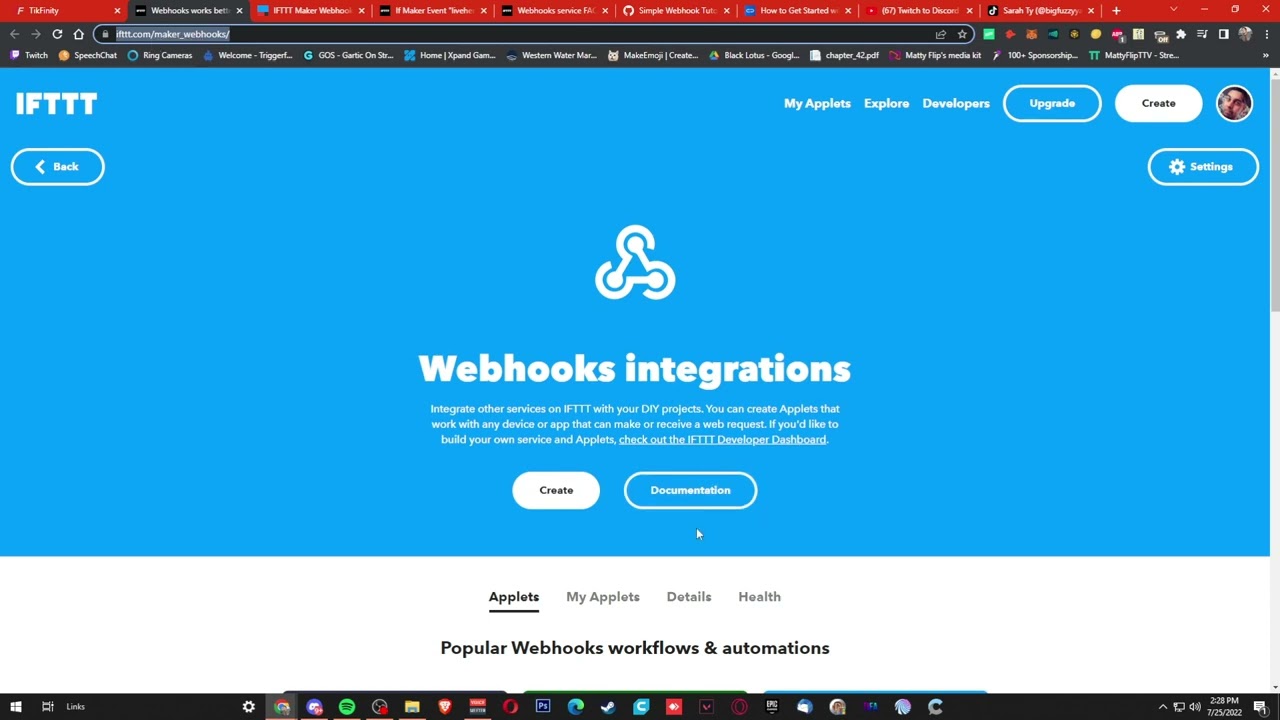
Eylemler ve Etkinlikler TikFinity'nin temelleridir! Ekran Uyarıları, Ses Efektleri ve çok daha fazlasını kurabilirsin. Eylemleri Etkinlikleri kullanarak tetikleyebilirsin; bu da Eylemleri farklı tetikleyicilere (gönderilen belirli hediye, gönderilen beğeni, kullanıcı katıldı vb.) dayalı olarak çalıştıracaktır. Akışını etkileşimli hale getirmek için sayısız olanaklar sunar. Smart Cihazlar kontrol etmek için WebHook'lar sadece başlangıç.
Evet! Ses Uyarıları telefonunuzda çalışır! Sadece TikFinity'yi açtığından emin ol ve Ses Efektlerini duymalısın.
Destek Kadromuzun bazıları sana temel Minecraft komutları ve özellikleri hakkında yardımcı olabilirse de, ihtiyacın olanlar temel olarak kendi araştırmanı yapmanı tavsiye ederiz. Minecraft komutları, NBT etiketleri ve çok daha fazlası hakkında bol bilgi bulabilirsin. TikFinity kullanarak Minecraft Sunucusunun kurulumunu anlamak için, her şeyi adım adım açıklayan Harry / Mojo'nun Videosunu kontrol etmenizi tavsiye ederiz. (https://www.youtube.com/watch?v=aj1nw7tMZ6M).
Şu anda, TikTok tarafından resmi bir Yayın Anahtarı almak için belirlenmiş gereksinimler yoktur. TikTok, TikTok'un dikkatini pozitif olarak çeken Yaratıcılara Yayın Anahtarları verir. Sana ulaşacaklar. Bazı Ajanslar da sana bir Yayın Anahtarı talep edebilirler.
TikTok Algoritması her zaman değişir ve KŞ dışında canlı yayınlarda sınırlamaya veya uyarılara neden olduğu konusunda net kurallar yoktur. Bir topluluk olarak oluşturabildiğimiz birkaç temel kural şunlardır: (1) Hediye vermekten, beğenmekten veya canlı yayını ile diğer etkileşimlerden bahsetme / nadiren bahset. TikTok bunları algılar ve akışını "özgün olmayan etkileşimler" olarak işaretleyebilir. (2) TikTok hediyelerinin resimlerini kullanmayın. (Bazı kullanıcılar bu kısıtlamaların etrafından resimleri aynalayarak veya başka şekilde gizleyerek dolaştılar.) (3) "Takip et", "beğen" veya benzer kelimeleri yayında gösterme. No.1 ile aynı nedenden dolayı uyarılacaksın.
(1) Java 17 ve Minecraft'ı indirin. (2) Bir PaperMC Sunucusu kurun. (3) ServerTap Eklentisini yükleyin. (4) Tikfinity'nin "Kurulum" bölümünü açın. "Minecraft Bağlantısı" bulduğun yere kaydır. (5) Sunucuyu harici olarak barındırıyorsan Sunucu IP'sini girin veya "127.0.0.1" yazın. (sunucuyu PC'nde yerel olarak barındırıyorsan). Portu ve şifreyi değiştirme. (6) "Test Bağlantısı"nı tıkla ve bağlantının başarıyla kurulduğunu görmek istersen. (Çalışmıyorsa, sunucunun run.bat dosyasını açtığından ve sunucunun çalışıyor olduğundan emin ol) (7) Oyununuzla etkileşim oluşturmak için yapmanız gereken tek şey, Eylemler ve Etkinlikler kısmına gitmek ve istediğiniz Eylemleri oluşturmaktır. "Minecraft Komutunu Çalıştır" seçeneğini işaretleyin ve komutunu girin. Ardından bunu bir eyleme bağlayın ve ilk etkileşiminizi kurmussun!
Bu, aşağıdaki TNT komut oluşturacağı kullanılarak çok kolay olur: https://nicemarkmc.com/multiple-tnt-at-once. Web sitesini açtıktan sonra, yalnızca FuzeTime'ı (TNT'nin patlamadan önceki zaman - saniye cinsinden (20 tik = 1 saniye)) ve TNT sayısını ayarlamanız gerekir ve küçük bir değişiklikten sonra oluşturulan komutu TikFinity'de kullanabilirsiniz. Önemli: Komutun TikFinity'de çalışması için, oluşturulan komutun başlangıcına yalnızca "PLAYERNAME'yi yürüt" eklemeniz gerekir. Aynı anda 2 TNT oluşturmak için bir örnek: "PLAYERNAME'yi yürüt - topla area_effect_cloud ~ ~1 ~ 'Passengers: [{id:tnt},{id:tnt}]'"
Bu hata, oyuncunun Mojang oturum sunucularında doğrulanamaması durumunda oluşur. Bu çoğunlukla bir oyuncu Minecraft'ın resmi olmayan/kırık versiyonlarını kullanırken meydana gelir (değilse oyunu yeniden başlatmayı deneyin). Bu sorunu çözmek için, Minecraft sunucusunun dizininde olması gereken server.properties dosyasını açın ve metni (muhtemelen 23. satırda) "online-mode=true"dan "online-mode=false"e değiştirin ve bitti, sorunun çözülmüş olması gerekir!
Bilgisayarında/sunucuda en son Java sürümünün yüklü olduğundan emin ol, başlat komut dosyasını ayarla (örneğin java'yı Java dizinine değiştir) ve Java Home Ortamında da ayarladığından emin ol (https://www.youtube.com/watch?v=bUnUtt-fe3s&pp=ygUNc2V0IGphdmEgaG9tZQ%3D%3D)
Panel sahibi iseniz çözüm: (1) Yönetici panelini aç (varsayılan için: https://YOURPTERODACTYLPANELIPORADDRESS/admin) (2) Düğümlere git ve minecraft-sunucusunun barındırıldığı Düğüm adına tıkla (3) Tahsis et'i tıkla ve IP-Adresi (sunucunun ip adresine) ve Bağlantı Noktalarını ServerTap portuna (varsayılan olarak: 4567) ayarlayarak Yeni Bir Tahsis Ata (4) Gönder'i tıkla ve Sunucular bölümüne geç (5) Geçtikten sonra minecraft-sunucunun servername'ini tıkla, Kurulum Yapılandırması'nı tıkla, ServerTap portunu (Ek Bağlantı Noktaları Ata) ata ve Kurulum Yapılandırmasını Güncelle'yi tıkla (6) Artık başlamaya hazırsın! pterodactyl-sunucunu başlat/yeniden başlat ve TikFinity'yi kullanarak eğlen. Panel sahibi değilsen çözüm: (1) Pterodactyl-Sunucunuza git ve Ağa geç (2) Tahsis Oluştur'u tıkla ve ServerTap portuna (varsayılan olarak: 4567) eklenecek portu ayarla (3) Artık başlamaya hazırsın! pterodactyl-sunucunu başlat/yeniden başlat ve TikFinity'yi kullanarak eğlen. Ağ-Bölümü veya Tahsis Oluştur düğmesi görünmüyorsa, lütfen panel sahibine iletişime geçin ve izin isteyiniz

