


Todo lo que necesitas para mejorar tu transmisión





Mejora tu experiencia de transmisión
con Stream Deck
con Stream Deck
canales en directo
¿Necesitas inspiración?
tu transmisión en minutos









Si recibes un error, asegúrate de que tu nombre de usuario esté bien escrito y de que estés transmitiendo en directo cuando conectes TikFinity a tu transmisión. ¡Asegúrate también de que hayas introducido tu @usuario y no tu nombre de visualización! Puedes configurar TikFinity sin estar conectado.
Asegúrate de haber abierto el archivo run.bat en tu PC y de que tu servidor de Minecraft esté funcionando. Asegúrate también de haber instalado el plugin ServerTap. Si estás alojando tu servidor externamente, asegúrate de que la dirección IP sea correcta y de que el puerto 4567 esté abierto en el servidor externo. Aquí hay un tutorial sobre cómo configurar un servidor Minecraft local: https://www.youtube.com/watch?v=aj1nw7tMZ6M
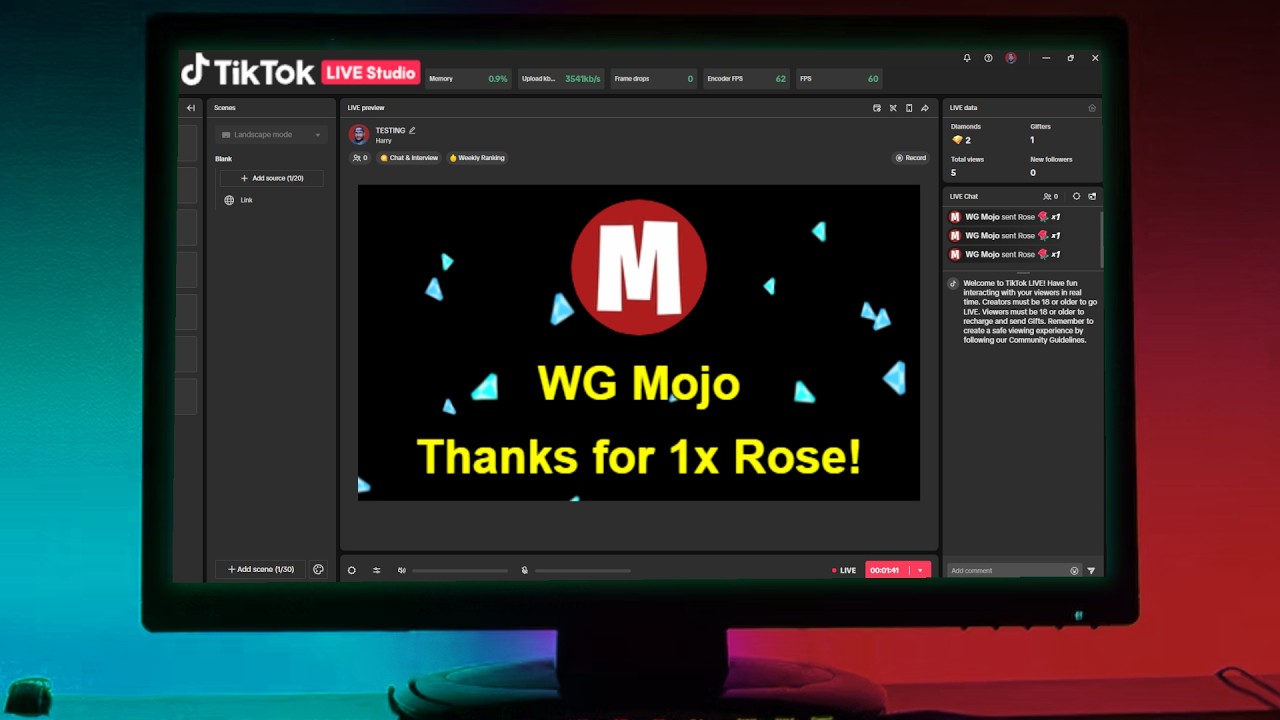
Si tus alertas no funcionan y tus efectos de sonido no se reproducen en tu transmisión en directo, asegúrate de haberlos configurado en tus Acciones y eventos. Una vez que hayas creado la acción y esté conectada a un evento, observa la acción y reconfirma en qué pantalla se reproduce la acción. Agrega esa pantalla a tu TikTok Live Studio u OBS Scene como fuente de enlace. Puedes probar las acciones presionando el botón "Reproducir" o "Probar". Si usas la función de efectos de sonido para alertas en tu teléfono, asegúrate de mantener TikFinity abierto.
Si tus pantallas se muestran como desconectadas dentro de TikFinity, reconfirma si las has añadido a tu TikTok Live Studio u OBS Scene como fuente de enlace/fuente del navegador. Si las has añadido correctamente, mostrará que las pantallas ahora están en línea. Si aún hay problemas, reinicia TikFinity y Live Studio o intenta añadir la fuente de enlace de nuevo.
No, TikFinity actualmente no ofrece un filtro de palabras para la voz de conversión de texto a voz. Sin embargo, puedes usar el filtro de palabras incorporado de Tiktok y filtrará mensajes inapropiados. También tiene sentido limitar TTS a los principales partidarios o suscriptores y establecer un tiempo de espera del usuario.
¡Las acciones y los eventos son los fundamentos de TikFinity! Puedes configurar alertas en pantalla, efectos de sonido y muchas más características. Puedes activar acciones usando eventos, que ejecutarán tus acciones basadas en diferentes disparadores (regalo específico enviado, me gusta enviados, usuario se unió, y más). Te ofrece innumerables posibilidades para hacer tu transmisión interactiva. Los webhooks para controlar dispositivos inteligentes es solo el comienzo.
¡Sí! Las alertas de sonido funcionan en tu teléfono. ¡Solo asegúrate de tener TikFinity abierto y deberías escuchar tus efectos de sonido!
Si bien parte de nuestro personal puede ayudarte con comandos y características básicas de Minecraft, te recomendamos que hagas tu propia investigación basada en lo que necesitas. Puedes encontrar mucha información sobre comandos de Minecraft, etiquetas NBT y mucho más. Para comprender la configuración de tu servidor de Minecraft usando TikFinity, te recomendamos que consultes el video de Harry / Mojo donde explica todo paso a paso. (https://www.youtube.com/watch?v=aj1nw7tMZ6M).
Actualmente, no hay requisitos establecidos para obtener una clave de transmisión oficial de TikTok. TikTok emite claves de transmisión a creadores que han llamado positivamente la atención de TikTok. Se pondrán en contacto contigo. También hay algunas agencias que pueden solicitar una clave de transmisión para ti.
El algoritmo de TikTok siempre cambia y no hay reglas claras sobre qué causa limitaciones o advertencias en tus transmisiones en directo excepto por los ToS. Algunas reglas básicas que pudimos establecer como comunidad fueron las siguientes: (1) No menciones / menciona raramente regalos, me gusta u otras interacciones de tus transmisiones en directo. TikTok detecta estos y puede marcar tu transmisión como "Interacciones no genuinas". (2) No uses imágenes de regalos de TikTok. (Algunos usuarios se dieron la vuelta a estas restricciones reflejando las imágenes, u oscureciéndolas de otra forma.) (3) No muestres las palabras "seguir", "me gusta" o palabras similares en tus transmisiones. Serás advertido por la misma razón que No.1.
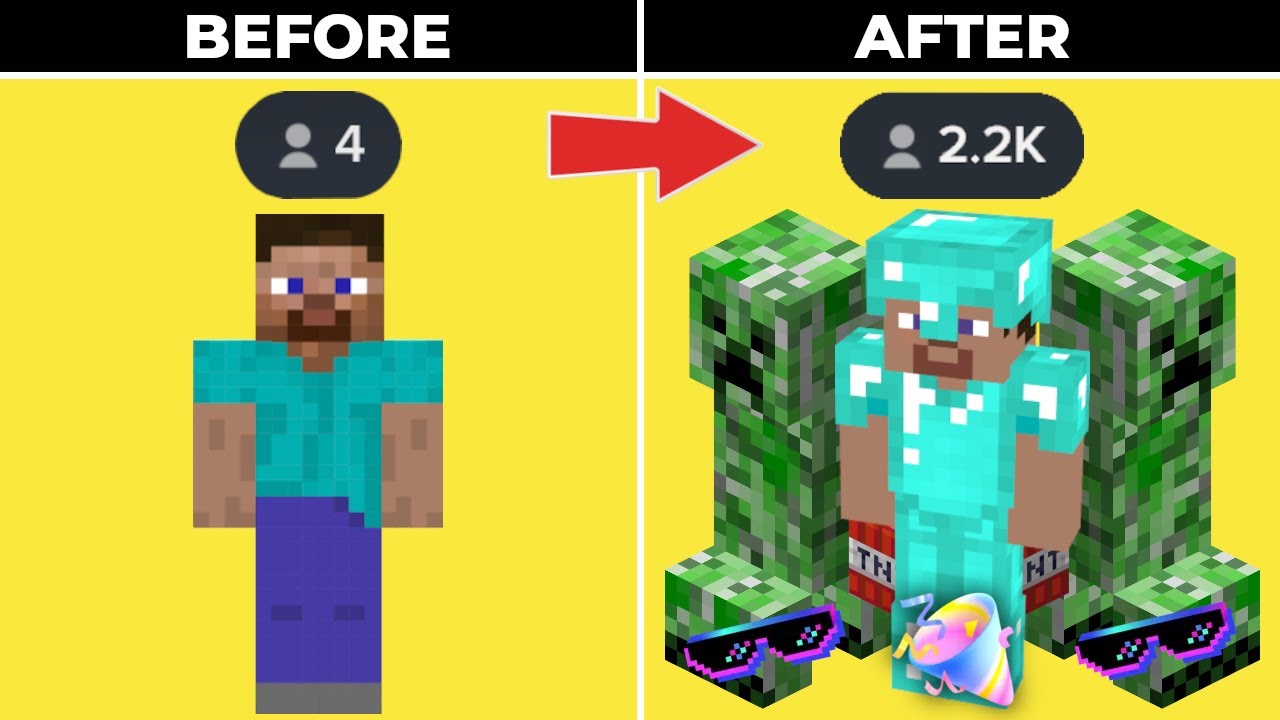
(1) Descarga Java 17 y Minecraft. (2) Configura un servidor de PaperMC. (3) Instala el complemento ServerTap. (4) Abre la sección "Configuración" de Tikfinity. Desplázate hacia abajo hasta donde encuentres "Conexión de Minecraft". (5) Introduce tu IP del servidor (si estás alojando el servidor externamente) o escribe "127.0.0.1". (si estás alojando el servidor localmente en tu PC). No cambies el puerto ni la contraseña. (6) Haz clic en "Probar conexión" y deberías ver que la conexión se ha establecido correctamente. (Si no funciona, asegúrate de haber abierto el archivo run.bat de tu servidor y de que el servidor está ejecutándose) (7) Para crear interacciones con tu juego, todo lo que tienes que hacer ahora es ir a tus Acciones y eventos y crear tus acciones deseadas. Marca "Ejecutar comando de Minecraft" e introduce el comando. Luego simplemente lo vinculas a una acción y ¡has configurado tu primera interacción!
Esto es muy fácil de hacer con el siguiente generador de comandos TNT: https://nicemarkmc.com/multiple-tnt-at-once. Después de haber abierto el sitio web, solo tienes que establecer el FuzeTime (el tiempo en tics (20 tics = 1 segundo) hasta que el TNT explote) así como el número de TNTs y después de un pequeño cambio ya puedes usar el comando generado en TikFinity. Importante: Para que el comando funcione en TikFinity, solo tienes que añadir "execute at PLAYERNAME run" al principio del comando generado. Un ejemplo para generar 2 TNT a la vez: "execute at PLAYERNAME run summon area_effect_cloud ~ ~1 ~ 'Passengers: [{id:tnt},{id:tnt}]'"
Este error ocurre cuando el jugador no se puede verificar en los servidores de sesión de Mojang. Esto ocurre principalmente cuando un jugador está usando versiones no oficiales/pirateadas de Minecraft (si no intenta reiniciar el juego). Para resolver este problema, abre el archivo server.properties que debería estar en el directorio de tu servidor de Minecraft y cambia el texto (probablemente en la línea 23) de "online-mode=true" a "online-mode=false" ¡y listo tu problema debería estar resuelto!
Asegúrate de tener la última versión de Java instalada en tu computadora/servidor, ajusta el script de inicio (por ejemplo, cambiando Java a tu directorio Java) y verifica si también lo has ajustado en el entorno Java Home (https://www.youtube.com/watch?v=bUnUtt-fe3s&pp=ygUNc2V0IGphdmEgaG9tZQ%3D%3D)
Solución si eres el propietario del panel: (1) Abre el panel de administración (de forma predeterminada: https://YOURPTERODACTYLPANELIPORADDRESS/admin) (2) Ve a Nodos y haz clic en el nombre del nodo del servidor donde está alojado tu servidor de minecraft (3) Haz clic en Asignación y asigna una nueva asignación estableciendo la dirección IP (a la dirección IP del servidor) y los puertos al puerto ServerTap (de forma predeterminada: 4567) (4) Haz clic en Enviar y cambia a la sección Servidores (5) Después de cambiar, haz clic en el nombre del servidor de minecraft, haz clic en Configuración de compilación, asigna el puerto ServerTap (Asignar puertos adicionales) y haz clic en Actualizar configuración de compilación (6) ¡Ahora estás listo! Solo inicia/reinicia tu servidor de pterodactyl y diviértete usando TikFinity. Solución si no eres el propietario del panel: (1) Ve a tu servidor de Pterodactyl y cambia a Red (2) Haz clic en Crear asignación y establece el puerto que debe agregarse al puerto ServerTap (de forma predeterminada: 4567) (3) ¡Ahora estás listo! Solo inicia/reinicia tu servidor de pterodactyl y diviértete usando TikFinity. Si la sección de red o el botón Crear asignación no aparecen, ponte en contacto con el propietario del panel y pídele permiso