

Tout ce qu’il te faut pour améliorer ton stream



Améliore ton expérience
de stream avec Stream Deck
de stream avec Stream Deck
Chaînes en LIVE
Besoin d’inspiration ?
ton stream en quelques minutes





Si tu as une erreur, vérifie que ton nom d’utilisateur est bien orthographié et que tu es en live au moment de connecter TikFinity à ton stream. Vérifie aussi que tu as saisi ton pseudo @ et pas ton nom d’affichage ! Tu peux configurer TikFinity sans être connecté.
Vérifie que tu as ouvert le fichier run.bat sur ton PC et que ton serveur Minecraft tourne. Vérifie aussi que tu as installé le plugin ServerTap. Si ton serveur est hébergé ailleurs, vérifie que l’adresse IP est correcte et que le port 4567 est ouvert sur le serveur externe. Voici un tuto pour installer un serveur Minecraft local : https://www.youtube.com/watch?v=aj1nw7tMZ6M
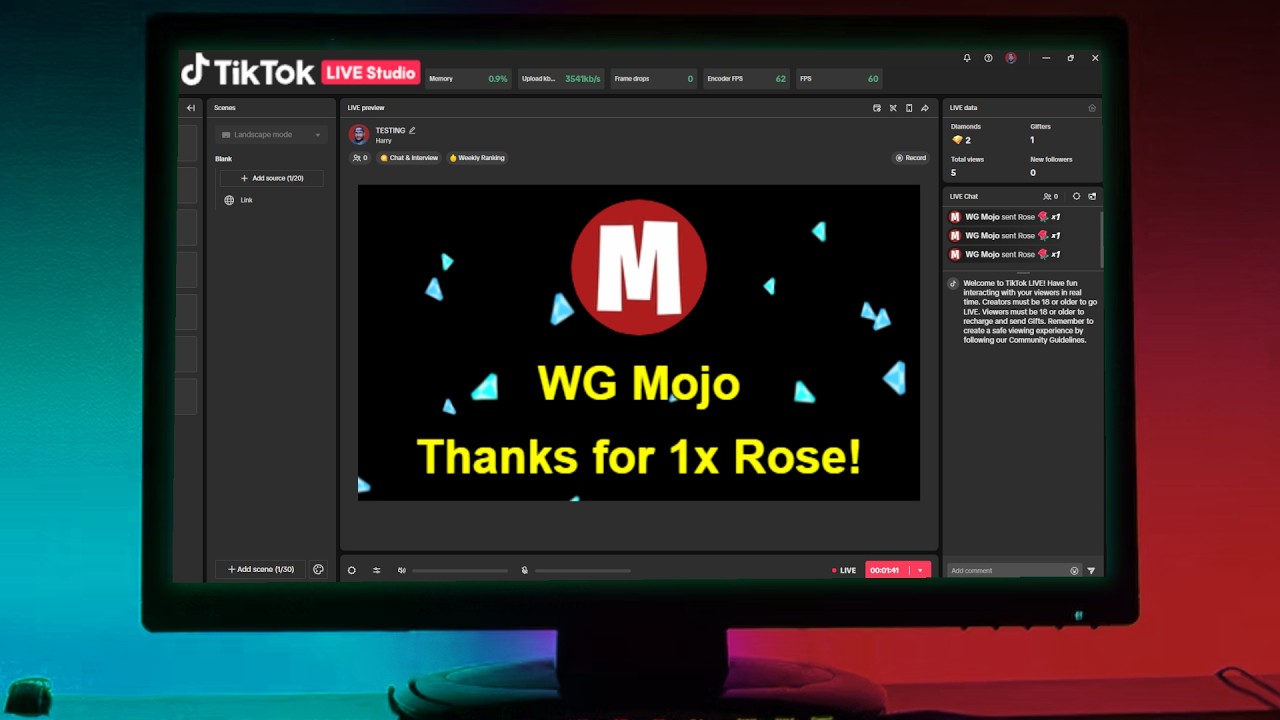
Si tes alertes ne marchent pas et que tes effets sonores ne se jouent pas dans ton live, vérifie que tu les as configurés dans tes Actions et événements. Une fois l’action créée et reliée à un événement, regarde l’action et vérifie sur quel écran elle se joue. Ajoute cet écran à ton TikTok LIVE Studio ou à ta scène OBS comme source lien. Tu peux tester les actions en appuyant sur le bouton « Play », aussi appelé « Test ». Si tu utilises la fonctionnalité d’effets sonores pour les alertes sur ton téléphone, garde TikFinity ouvert.
Si tes écrans s’affichent hors ligne dans TikFinity, vérifie que tu les as bien ajoutés à ton TikTok LIVE Studio ou à ta scène OBS comme source lien / source navigateur. S’ils sont bien ajoutés, les écrans s’afficheront en ligne. Si le problème persiste, redémarre TikFinity et LIVE Studio ou réessaie d’ajouter la source lien.
Non, TikFinity ne propose pas encore de filtre de mots pour la synthèse vocale. Par contre, tu peux utiliser le filtre de mots intégré de TikTok, qui filtre les messages inappropriés pour toi. C’est aussi une bonne idée de limiter la TTS aux meilleurs soutiens ou aux abonnés et de définir un cooldown par utilisateur.
Les actions et événements sont la base de TikFinity ! Tu peux configurer des alertes à l’écran, des effets sonores et plein d’autres fonctionnalités. Tu déclenches les actions avec des événements, qui lancent tes actions selon différents déclencheurs (un cadeau précis envoyé, des likes envoyés, un utilisateur qui rejoint, etc.). Ça t’offre des possibilités infinies pour rendre ton stream interactif. Les webhooks pour contrôler des objets connectés, ce n’est que le début.
Oui ! Les Sound Alerts marchent sur ton téléphone ! Garde juste TikFinity ouvert et tu devrais entendre tes effets sonores.
Même si certains membres de notre équipe peuvent t’aider avec les commandes et fonctionnalités Minecraft de base, on te conseille de faire tes propres recherches selon tes besoins. Tu trouveras plein d’infos sur les commandes Minecraft, les tags NBT et bien plus. Pour comprendre la configuration de ton serveur Minecraft avec TikFinity, on te recommande la vidéo de Harry / Mojo, où il explique tout étape par étape. (https://www.youtube.com/watch?v=aj1nw7tMZ6M).
Pour l’instant, il n’y a pas de conditions fixes pour obtenir une clé de stream officielle de TikTok. TikTok attribue des clés de stream aux créateurs qui ont attiré positivement son attention : c’est TikTok qui te contactera. Certaines agences peuvent aussi demander une clé de stream pour toi.
L’algorithme de TikTok change tout le temps et il n’y a pas de règles claires sur ce qui provoque des limitations ou des avertissements dans tes lives, à part les CGU. Voici quelques règles de base qu’on a pu établir en tant que communauté : (1) Ne parle pas (ou rarement) des cadeaux, des likes ou d’autres interactions dans tes lives. TikTok les détecte et peut signaler ton stream pour « interactions non authentiques ». (2) N’utilise pas d’images de cadeaux TikTok. (Certains utilisateurs ont contourné ces restrictions en inversant les images ou en les masquant autrement.) (3) N’affiche pas les mots « follow », « like » ou des mots similaires dans tes streams. Tu seras averti pour la même raison qu’au n° 1.
(1) Télécharge Minecraft et la dernière version de Java (https://adoptium.net). Une version plus ancienne de Java ne peut pas démarrer un serveur Minecraft actuel. (2) Installe un serveur PaperMC. (3) Installe le plugin ServerTap. (4) Démarre le serveur et tape « whitelist add » suivi de ton nom Minecraft dans la fenêtre du serveur. À partir de Minecraft 26.3, un nouveau serveur n’accepte que les joueurs de sa whitelist. Rejoins-le ensuite dans Minecraft via Multijoueur → Connexion directe, avec « 127.0.0.1 » comme adresse si le serveur tourne sur ton PC. (5) Ouvre la section « Configuration » de TikFinity. Descends jusqu’à « Connexion Minecraft ». (6) Saisis l’IP de ton serveur (si tu héberges le serveur ailleurs) ou tape « 127.0.0.1 » (si tu héberges le serveur en local sur ton PC). Ne modifie ni le port ni le mot de passe. (7) Clique sur « Tester la connexion » et tu devrais voir que la connexion a bien été établie. (Si ça ne marche pas, vérifie que tu as ouvert le fichier run.bat de ton serveur et que le serveur tourne.) (8) Pour créer des interactions avec ton jeu, va simplement dans Actions et événements et crée les actions que tu veux. Coche « Exécuter une commande Minecraft » et saisis la commande. Il ne te reste plus qu’à la lier à un événement, et ta première interaction est prête !
C’est très simple avec ce générateur de commandes TNT : https://nicemarkmc.com/multiple-tnt-at-once. Une fois le site ouvert, il te suffit de régler le FuzeTime (le temps en ticks (20 ticks = 1 seconde) avant que la TNT explose) ainsi que le nombre de TNT, et après une petite modification, tu peux utiliser la commande générée dans TikFinity. Important : pour que la commande marche dans TikFinity, il te suffit d’ajouter « execute at PLAYERNAME run » au début de la commande générée. Un exemple pour faire apparaître 2 TNT d’un coup : « execute at PLAYERNAME run summon area_effect_cloud ~ ~1 ~ 'Passengers: [{id:tnt},{id:tnt}]' »
Cette erreur se produit quand le joueur ne peut pas être vérifié sur les serveurs de session Mojang. C’est surtout le cas quand un joueur utilise une version non officielle/crackée de Minecraft (sinon, essaie de redémarrer le jeu). Pour résoudre ce problème, ouvre le fichier server.properties, qui devrait se trouver dans le dossier de ton serveur Minecraft, et remplace le texte (sans doute à la ligne 23) « online-mode=true » par « online-mode=false ». Et voilà, ton problème devrait être réglé !
Vérifie que la dernière version de Java est installée sur ton ordinateur/serveur, adapte le script de démarrage (par ex. en remplaçant java par ton dossier Java) et vérifie que tu l’as aussi adapté dans la variable d’environnement Java Home (https://www.youtube.com/watch?v=bUnUtt-fe3s&pp=ygUNc2V0IGphdmEgaG9tZQ%3D%3D)
Solution si tu es le propriétaire du panel : (1) Ouvre le panel d’administration (par défaut : https://YOURPTERODACTYLPANELIPORADDRESS/admin) (2) Va dans Nodes et clique sur le nom du node du serveur qui héberge ton serveur Minecraft (3) Clique sur Allocation et crée une nouvelle allocation (Assign New Allocation) en réglant l’adresse IP (sur l’adresse IP du serveur) et les ports sur le port ServerTap (par défaut : 4567) (4) Clique sur Submit et passe à la section Servers (5) Ensuite, clique sur le nom de ton serveur Minecraft, clique sur Build Configuration, assigne le port ServerTap (Assign Additional Ports) et clique sur Update Build Configuration (6) Et voilà, c’est prêt ! Démarre/redémarre ton serveur Pterodactyl et amuse-toi bien avec TikFinity. Solution si tu n’es pas le propriétaire du panel : (1) Va sur ton serveur Pterodactyl et passe à Network (2) Clique sur Create Allocation et indique le port à ajouter, le port ServerTap (par défaut : 4567) (3) Et voilà, c’est prêt ! Démarre/redémarre ton serveur Pterodactyl et amuse-toi bien avec TikFinity. Si la section Network ou le bouton Create Allocation n’apparaît pas, contacte le propriétaire du panel et demande-lui l’autorisation