


Semua yang kamu perlukan untuk tingkatkan strim kamu





Tingkatkan pengalaman strim
kamu dengan Stream Deck
kamu dengan Stream Deck
Saluran LANGSUNG
Perlukan inspirasi?
strim kamu dalam beberapa minit












Jika kamu dapat ralat, pastikan nama pengguna kamu dieja dengan betul, dan kamu sedang strim langsung apabila menyambung TikFinity ke strim langsung kamu. Juga pastikan kamu telah masukkan pemegang @ kamu dan bukan nama paparan kamu! Kamu boleh konfigur TikFinity tanpa menyambung.
Pastikan kamu buka fail run.bat di pc kamu dan pelayan Minecraft kamu berjalan. Juga pastikan kamu telah pasang plugin ServerTap. Jika kamu mengehoskan pelayan kamu secara luaran, pastikan Alamat IP betul dan port 4567 dibuka di pelayan luaran. Ini tutorial tentang cara sediakan Pelayan Minecraft tempatan: https://www.youtube.com/watch?v=aj1nw7tMZ6M
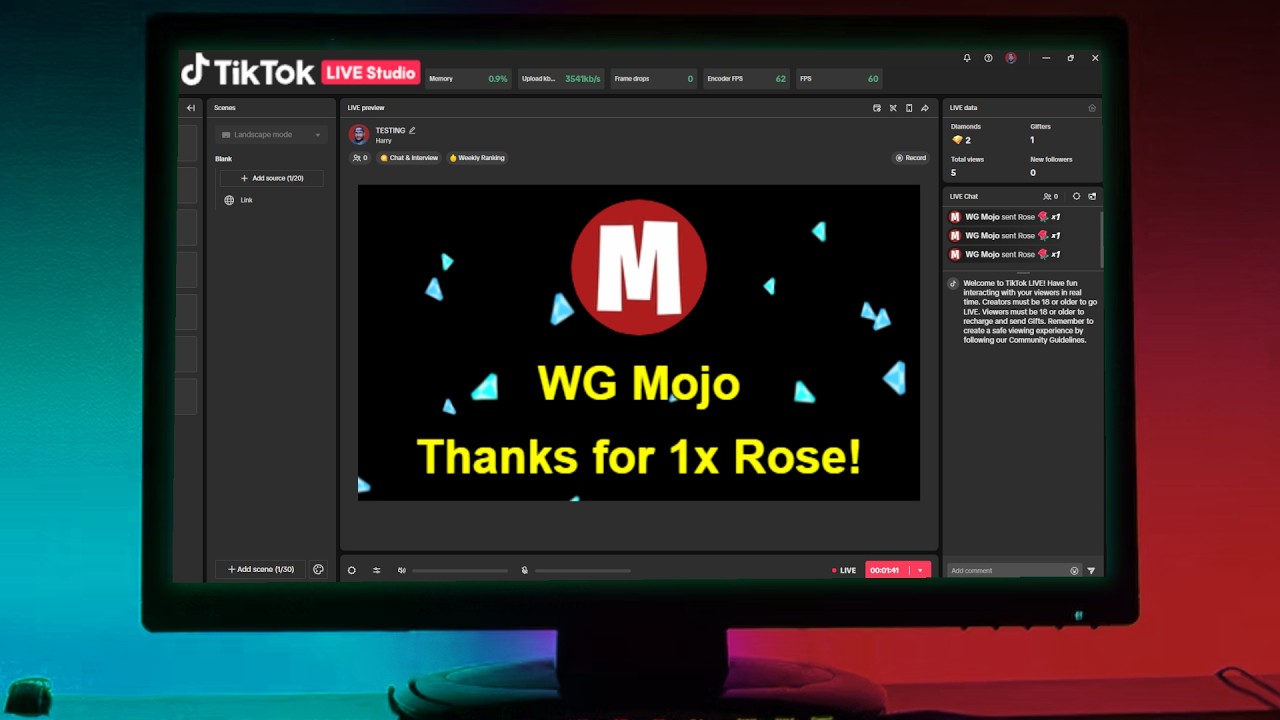
Jika peringatan kamu tidak berfungsi dan kesan bunyi kamu tidak akan main dalam strim langsung kamu, pastikan kamu telah sediannya dalam Aksi & Acara kamu. Apabila kamu telah ciptakan Aksi dan ia disambung ke acara, lihat Aksi dan sahkan semula Skrin mana Aksi main. Tambah Skrin itu ke TikTok Live Studio atau Adegan OBS kamu sebagai Sumber Pautan. Kamu boleh ujian aksi dengan menekan butang "Main" alias "Ujian". Jika kamu gunakan Ciri Kesan Bunyi untuk peringatan di telefon kamu, pastikan kamu simpan TikFinity terbuka.
Jika Skrin kamu ditunjukkan sebagai tidak dalam talian dalam TikFinity, sila sahkan semula jika kamu telah tambahnya ke TikTok Live Studio atau Adegan OBS kamu sebagai Sumber Pautan/Sumber Pelayar. Jika kamu telah tambahnya dengan betul, ia akan tunjuk kepada kamu bahawa Skrin kini dalam talian. Jika ada masalah lagi, mulakan semula TikFinity dan Live Studio atau cuba tambah sumber pautan lagi.
Tidak, TikFinity pada masa ini tidak menawarkan penapis perkataan untuk suara Teks-ke-Suara. Walau bagaimanapun, kamu boleh gunakan penapis perkataan terbina dalam Tiktoks dan ia akan menapis mesej tidak sesuai untuk kamu. Ia juga masuk akal untuk hadkan TTS kepada penyokong atau pelanggan teratas dan tetapkan Cooldown Pengguna.
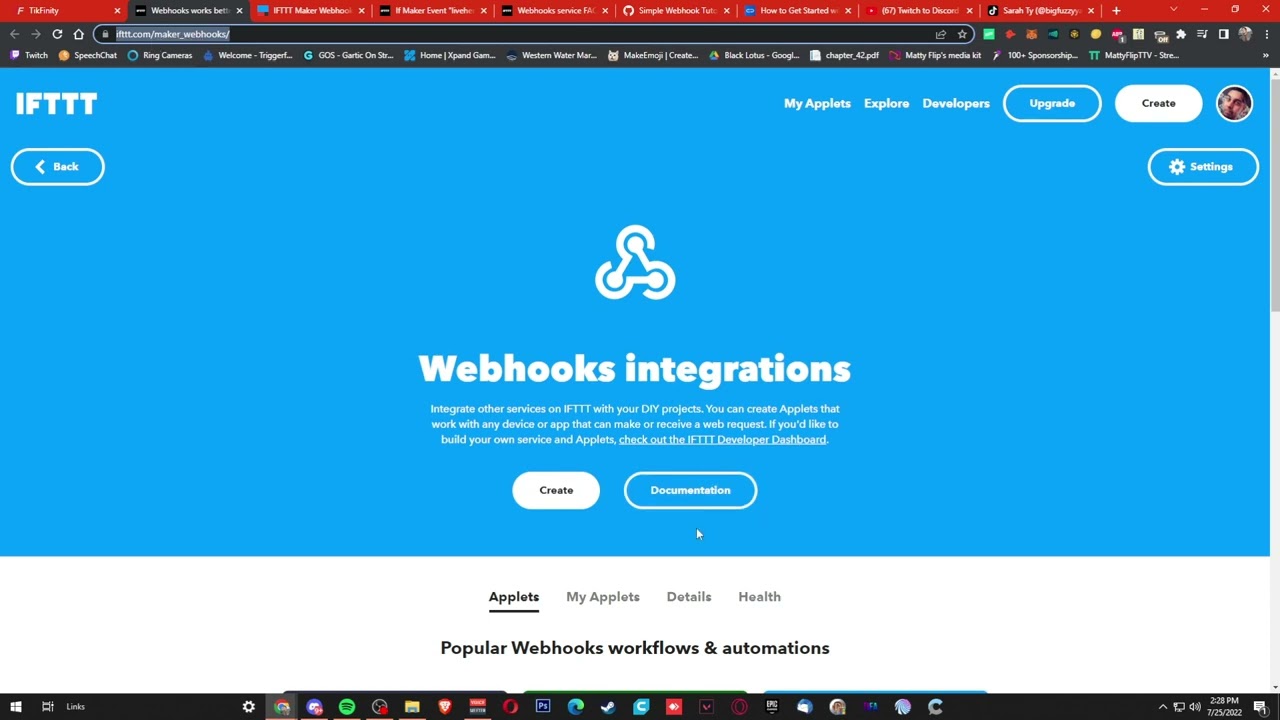
Aksi dan Acara adalah asas TikFinity! Kamu boleh sediakan Peringatan Skrin, Kesan Bunyi, dan banyak ciri lain. Kamu boleh pencetus Aksi menggunakan Acara, yang akan jalankan Aksi kamu berdasarkan pencetus berbeza (hadiah khusus hantar, suka hantar, pengguna sertai, dan lebih banyak). Ia menawarkan kemungkinan yang tak terhitung untuk membuat strim kamu interaktif. Kait Web untuk kawal peranti pintar adalah permulaan sahaja.
Ya! Peringatan Suara berfungsi di telefon kamu! Hanya pastikan kamu telah buka TikFinity dan kamu seharusnya dengar kesan bunyi kamu.
Sementara beberapa Kakitangan kami boleh bantu kamu dengan perintah dan ciri asas Minecraft, kami menasihati kamu lakukan penyelidikan kamu sendiri berdasarkan apa yang kamu perlukan. Kamu boleh cari banyak maklumat untuk perintah Minecraft, teg NBT, dan banyak lagi. Untuk faham sediaan Pelayan Minecraft kamu menggunakan TikFinity kami mengesyorkan kamu lihat Video Harry / Mojo di mana dia terang semuanya langkah demi langkah. (https://www.youtube.com/watch?v=aj1nw7tMZ6M).
Pada masa ini, tidak ada keperluan ditetapkan untuk perolehi Kunci Strim rasmi oleh TikTok. TikTok mengeluarkan Kunci Strim kepada Pencipta yang positif dapat perhatian TikTok. Mereka akan hubungi kamu. Ada juga beberapa Agensi yang boleh minta Kunci Strim untuk kamu.
Algoritma TikTok sentiasa berubah dan tidak ada peraturan jelas tentang apa yang menyebabkan hadkan atau amaran dalam strim langsung kamu kecuali untuk ToS. Beberapa peraturan asas kami dapat tegakkan sebagai komuniti adalah seperti berikut: (1) Jangan / jarang nyatakan hadiah, suka, atau interaksi lain strim langsung kamu. TikTok mengesan ini dan boleh bendera strim kamu sebagai "Interaksi tidak asli". (2) Jangan gunakan imej hadiah TikTok. (Sesetengah pengguna keliling sekatan ini dengan cermin imej, atau sekubkan mereka dengan cara lain.) (3) Jangan tunjuk perkataan "ikuti", "suka" atau perkataan serupa dalam strim kamu. Kamu akan amaran untuk sebab yang sama seperti No.1.
(1) Muat turun Java 17 dan Minecraft. (2) Sediakan Pelayan PaperMC. (3) Pasang Plugin ServerTap. (4) Buka bahagian "Sediaan" Tikfinity. Tatal ke bawah ke tempat kamu cari "Sambungan Minecraft". (5) Masukkan IP Pelayan kamu (jika kamu mengehoskan pelayan kamu secara luaran.) atau taip "127.0.0.1". (jika kamu mengehoskan pelayan kamu secara tempatan di PC kamu). Jangan ubah port dan kata laluan. (6) Klik pada "Ujian Sambungan" dan kamu seharusnya lihat sambungan telah ditegakkan dengan jayanya. (Jika tidak berfungsi, pastikan kamu buka fail run.bat pelayan kamu dan pelayan berjalan) (7) Untuk cipta interaksi dengan permainan kamu, semua yang kamu lakukan sekarang adalah pergi ke Aksi & Acara kamu dan cipta Aksi kamu yang dikehendaki. Semak "Laksana Perintah Minecraft" dan masukkan perintah. Kemudian kamu hanya ikat ke aksi dan kamu telah sediakan interaksi pertama kamu!
Ini sangat mudah untuk buat dengan penjana perintah TNT berikut: https://nicemarkmc.com/multiple-tnt-at-once. Selepas kamu buka laman web kamu hanya perlu tetapkan FuzeTime (masa dalam tik (20 tik = 1 saat) sehingga TNT meletup) serta bilangan TNT dan selepas perubahan kecil kamu boleh gunakan perintah yang dijana dalam TikFinity. Penting: Untuk perintah berfungsi dalam TikFinity, kamu hanya perlu tambah "execute at PLAYERNAME run" di permulaan perintah yang dijana. Contoh untuk muncul 2 TNT sekali: "execute at PLAYERNAME run summon area_effect_cloud ~ ~1 ~ 'Passengers: [{id:tnt},{id:tnt}]'"
Ralat ini berlaku apabila pemain tidak dapat disahkan di pelayan sesi Mojang. Ini kebanyakan berlaku apabila pemain menggunakan versi tidak rasmi/retak Minecraft (jika tidak cuba mulakan semula permainan). Untuk selesaikan masalah ini buka fail server.properties yang sepatutnya berada dalam direktori pelayan Minecraft kamu dan ubah teks (mungkin dalam baris 23) dari "online-mode=true" kepada "online-mode=false" dan kamu selesai masalah kamu seharusnya diselesaikan!
Pastikan kamu ada versi Java terbaru dipasang di komputer/pelayan kamu, selaraskan skrip mula (cth dengan ubah java ke direktori Java kamu) dan semak jika kamu telah selaraskannya dalam Persekitaran Java Home (https://www.youtube.com/watch?v=bUnUtt-fe3s&pp=ygUNc2V0IGphdmEgaG9tZQ%3D%3D)
Penyelesaian jika kamu adalah pemilik panel: (1) Buka panel pentadbir (untuk lalai: https://YOURPTERODACTYLPANELIPORADDRESS/admin) (2) Pergi ke Nod dan klik Nama Nod pelayan di mana minecraft-server kamu dipenghoskan (3) Klik pada Peruntukan dan Tugaskan Peruntukan Baru dengan tetapkan Alamat IP (ke alamat-ip pelayan) dan Port ke port ServerTap (secara lalai: 4567) (4) Klik Hantar dan tukar ke bahagian Pelayan (5) Selepas tukar klik nama pelayan minecraft-server kamu, klik Konfigurasi Bina, tugaskan port ServerTap (Tugaskan Port Tambahan) dan klik Kemas kini Konfigurasi Bina (6) Sekarang kamu sudah sedia! Hanya mulai/mulakan semula pterodactyl-server kamu dan seronok menggunakan TikFinity. Penyelesaian jika kamu bukan pemilik panel: (1) Pergi ke Pterodactyl-Server kamu dan tukar ke Rangkaian (2) Klik Cipta Peruntukan dan tetapkan port yang sepatutnya ditambah ke port ServerTap (secara lalai: 4567) (3) Sekarang kamu sudah sedia! Hanya mulai/mulakan semula pterodactyl-server kamu dan seronok menggunakan TikFinity. Jika bahagian Rangkaian atau butang Cipta Peruntukan tidak muncul sila hubungi pemilik panel dan minta kebenaran