

Alles wat je nodig hebt om je stream te verbeteren




Upgrade je stream
met Stream Deck
met Stream Deck
LIVE-kanalen
Inspiratie nodig?
je stream in een paar minuten groeien






Als je een foutmelding krijgt, controleer dan of je gebruikersnaam goed gespeld is en of je live streamt op het moment dat je TikFinity met je livestream verbindt. Zorg er ook voor dat je je @-handle hebt ingevoerd en niet je weergavenaam! Je kunt TikFinity ook instellen zonder verbonden te zijn.
Zorg dat je het bestand run.bat op je pc hebt geopend en dat je Minecraft-server draait. Zorg er ook voor dat je de ServerTap-plug-in hebt geïnstalleerd. Host je je server extern? Controleer dan of het IP-adres klopt en of poort 4567 open staat op de externe server. Hier is een tutorial voor het opzetten van een lokale Minecraft-server: https://www.youtube.com/watch?v=aj1nw7tMZ6M
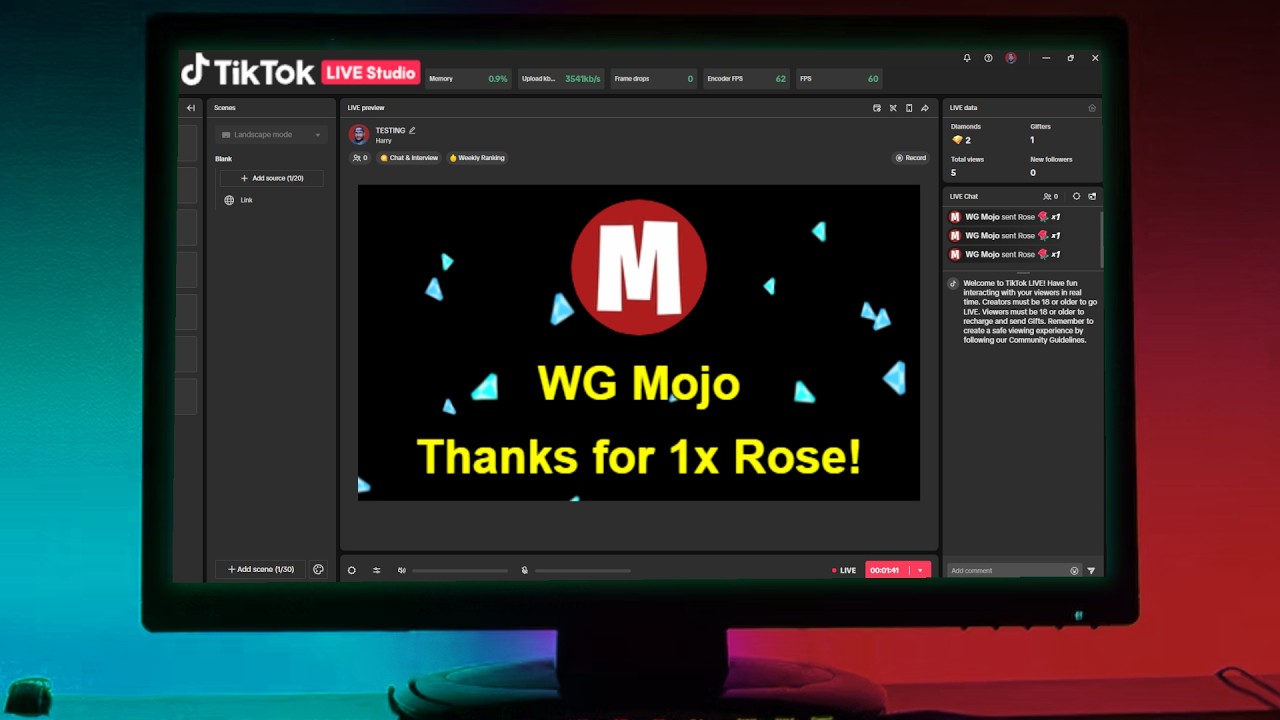
Als je alerts niet werken en je geluidseffecten niet worden afgespeeld in je livestream, controleer dan of je ze hebt ingesteld bij Acties & events. Zodra je de actie hebt gemaakt en aan een event hebt gekoppeld, kijk je naar de actie en controleer je op welk scherm de actie wordt afgespeeld. Voeg dat scherm als Link Source toe aan je TikTok Live Studio- of OBS-scène. Je kunt de acties testen met de knop "Play" oftewel "Test". Gebruik je de geluidseffectenfunctie voor alerts op je telefoon? Houd TikFinity dan open.
Als je schermen in TikFinity als offline worden getoond, controleer dan of je ze als Link Source/Browser Source aan je TikTok Live Studio- of OBS-scène hebt toegevoegd. Als je ze goed hebt toegevoegd, zie je dat de schermen nu online zijn. Zijn er nog steeds problemen, start dan TikFinity en Live Studio opnieuw op of voeg de Link Source opnieuw toe.
Nee, TikFinity biedt momenteel geen woordfilter voor de Text-To-Speech-stem. Je kunt wel het ingebouwde woordfilter van TikTok gebruiken, dat ongepaste berichten voor je eruit filtert. Het is ook slim om TTS te beperken tot de topsupporters of abonnees en een gebruikerscooldown in te stellen.
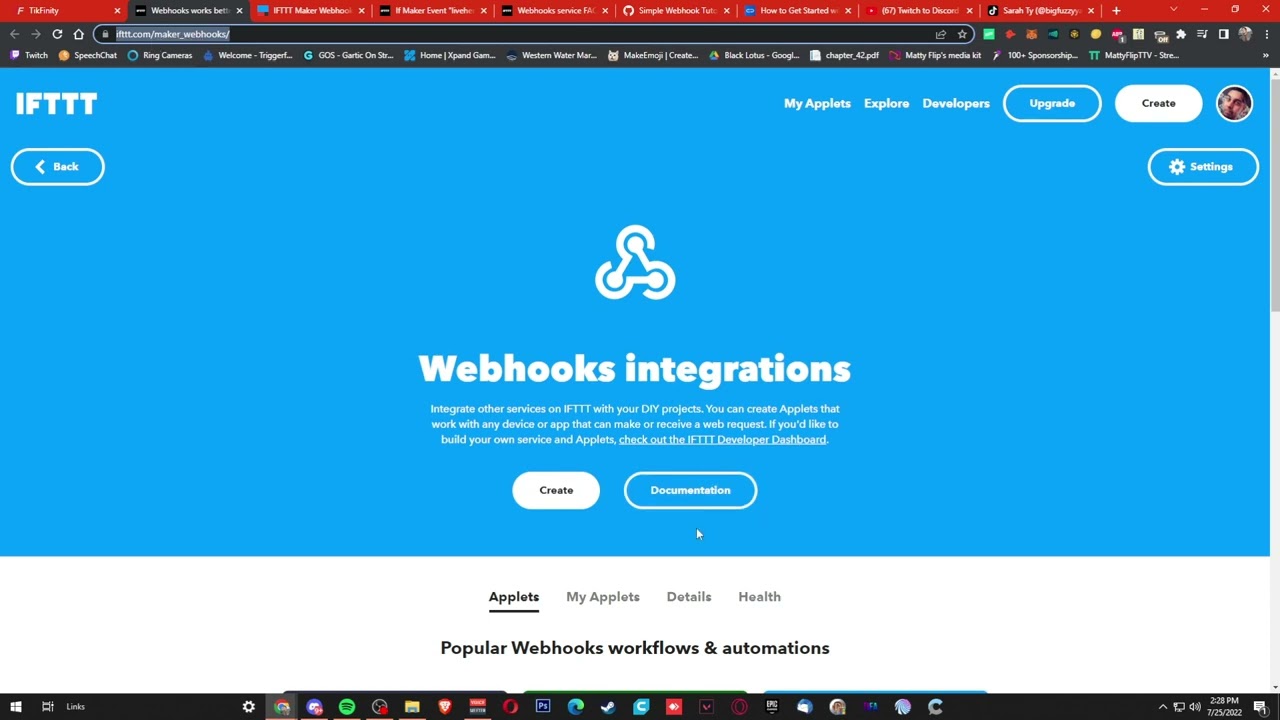
Acties en events vormen de basis van TikFinity! Je kunt on-screen alerts, geluidseffecten en nog veel meer functies instellen. Je activeert acties met events, die je acties uitvoeren op basis van verschillende triggers (een specifieke gift, verstuurde likes, een kijker die binnenkomt en meer). Zo heb je eindeloze mogelijkheden om je stream interactief te maken. Webhooks voor het besturen van slimme apparaten zijn nog maar het begin.
Ja! Sound Alerts werken op je telefoon! Zorg er alleen voor dat TikFinity geopend is, dan hoor je je geluidseffecten.
Sommige van onze medewerkers kunnen je helpen met basis-Minecraft-commando's en -functies, maar we raden je aan zelf onderzoek te doen op basis van wat je nodig hebt. Er is genoeg informatie te vinden over Minecraft-commando's, NBT-tags en veel meer. Om te begrijpen hoe je je Minecraft-server met TikFinity opzet, raden we je aan de video van Harry / Mojo te bekijken, waarin hij alles stap voor stap uitlegt. (https://www.youtube.com/watch?v=aj1nw7tMZ6M).
Er zijn momenteel geen vaste vereisten om een officiële Stream Key van TikTok te krijgen. TikTok geeft Stream Keys uit aan creators die positief bij TikTok zijn opgevallen. Zij nemen dan contact met je op. Er zijn ook enkele agentschappen die een Stream Key voor je kunnen aanvragen.
Het TikTok-algoritme verandert voortdurend en er zijn, behalve de gebruiksvoorwaarden, geen duidelijke regels over wat beperkingen of waarschuwingen in je livestreams veroorzaakt. Een paar basisregels die we als community hebben kunnen vaststellen zijn de volgende: (1) Noem het geven van gifts, liken of andere interacties tijdens je livestreams niet of zelden. TikTok detecteert dit en kan je stream markeren als "niet-authentieke interacties". (2) Gebruik geen afbeeldingen van TikTok-gifts. (Sommige gebruikers omzeilden deze beperking door de afbeeldingen te spiegelen of op een andere manier te verhullen.) (3) Toon de woorden "follow", "like" of vergelijkbare woorden niet in je streams. Je wordt om dezelfde reden gewaarschuwd als bij nr. 1.
(1) Download Java 17 en Minecraft. (2) Zet een PaperMC-server op. (3) Installeer de ServerTap-plug-in. (4) Open het onderdeel "Setup" van TikFinity. Scrol omlaag tot "Minecraft Connection". (5) Voer je server-IP in (als je de server extern host) of typ "127.0.0.1" (als je de server lokaal op je pc host). Wijzig de poort en het wachtwoord niet. (6) Klik op "Test Connection" en je zou moeten zien dat de verbinding is gelukt. (Werkt het niet? Controleer dan of je het bestand run.bat van je server hebt geopend en of de server draait.) (7) Om interacties met je game te maken, ga je nu naar Acties & events en maak je de gewenste acties. Vink "Exec Minecraft Command" aan en voer het commando in. Koppel het dan aan een actie en je eerste interactie staat!
Dat is heel makkelijk met de volgende TNT-commandogenerator: https://nicemarkmc.com/multiple-tnt-at-once. Nadat je de website hebt geopend, hoef je alleen de FuzeTime (de tijd in ticks (20 ticks = 1 seconde) tot de TNT ontploft) en het aantal TNT's in te stellen. Na een kleine aanpassing kun je het gegenereerde commando in TikFinity gebruiken. Belangrijk: om het commando in TikFinity te laten werken, hoef je alleen "execute at PLAYERNAME run" aan het begin van het gegenereerde commando toe te voegen. Een voorbeeld om 2 TNT's tegelijk te laten verschijnen: "execute at PLAYERNAME run summon area_effect_cloud ~ ~1 ~ 'Passengers: [{id:tnt},{id:tnt}]'"
Deze fout treedt op als de speler niet kan worden geverifieerd op de Mojang-sessieservers. Meestal gebeurt dit als een speler een onofficiële/gekraakte versie van Minecraft gebruikt (zo niet, probeer dan de game opnieuw te starten). Om dit op te lossen open je het bestand server.properties, dat in de map van je Minecraft-server zou moeten staan, en verander je de tekst (waarschijnlijk op regel 23) van "online-mode=true" naar "online-mode=false". Klaar, je probleem zou opgelost moeten zijn!
Zorg dat je de nieuwste Java-versie op je computer/server hebt geïnstalleerd, pas het startscript aan (bijvoorbeeld door java te wijzigen in jouw Java-map) en controleer of je het ook hebt aangepast in de Java Home-omgevingsvariabele (https://www.youtube.com/watch?v=bUnUtt-fe3s&pp=ygUNc2V0IGphdmEgaG9tZQ%3D%3D)
Oplossing als je de eigenaar van het panel bent: (1) Open het adminpanel (standaard: https://YOURPTERODACTYLPANELIPORADDRESS/admin) (2) Ga naar Nodes en klik op de naam van de node waarop je Minecraft-server wordt gehost (3) Klik op Allocation en wijs een nieuwe allocatie toe door het IP-adres (van de server) en de poorten in te stellen op de ServerTap-poort (standaard: 4567) (4) Klik op Submit en ga naar het onderdeel Servers (5) Klik daar op de servernaam van je Minecraft-server, klik op Build Configuration, wijs de ServerTap-poort toe (Assign Additional Ports) en klik op Update Build Configuration (6) Nu ben je klaar! Start je Pterodactyl-server gewoon (opnieuw) en veel plezier met TikFinity. Oplossing als je niet de eigenaar van het panel bent: (1) Ga naar je Pterodactyl-server en schakel over naar Network (2) Klik op Create Allocation en stel de poort in die als ServerTap-poort moet worden toegevoegd (standaard: 4567) (3) Nu ben je klaar! Start je Pterodactyl-server gewoon (opnieuw) en veel plezier met TikFinity. Verschijnt het onderdeel Network of de knop Create Allocation niet, neem dan contact op met de eigenaar van het panel en vraag om toestemming